


Immer inklusive
- 4K HDMI Sender
- 4K HDMI Empfänger
- USB-A-auf-USB-A-Kabel | 150 cm
- 2x Netzteil | 120 cm
- Bedienungsanleitung
MegaView 95 Pro
Übertrage Bild und Ton über eine Entfernung von bis zu 120 Metern
Verwende CAT5e- oder CAT6-Kabel zwischen Quelle und Bildschirm
Sieh Videos in bis zu 4K30
Bediene einen PC aus der Ferne mit Tastatur und Maus
Zeige dasselbe Bild auch lokal an
Verteile eine Quelle auf mehrere Bildschirme
Erweiterbar auf bis zu 253 Empfänger (zusätzliche Empfänger separat erhältlich)
Verfügbarkeit für Abholungen konnte nicht geladen werden
Schließe mit dem folgenden Artikel ein zusätzliches Display an


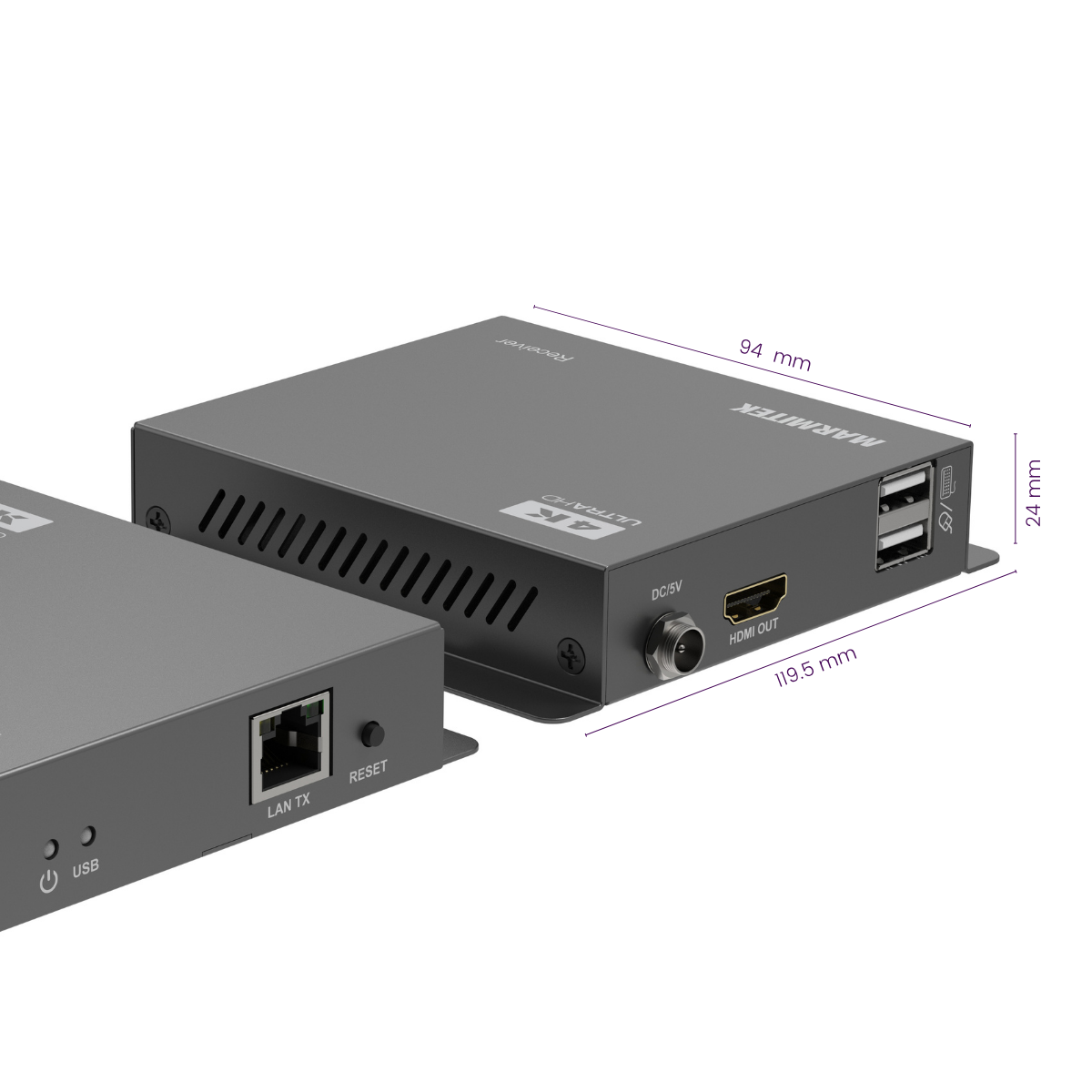

Produktbeschreibung
HDMI über CAT5e oder CAT6 bis zu 120 Meter verlängern
Mit dem MegaView 95 Pro überträgst du Bild und Ton einer HDMI-Quelle über ein CAT5e- oder CAT6-Kabel an einen entfernten Bildschirm. Der maximale Abstand zwischen Sender und Empfänger beträgt 120 Meter. So kannst du einen PC, Mediaplayer oder eine andere HDMI-Quelle zentral in einem Rack oder Technikraum aufstellen, während sich der Bildschirm an einem anderen Ort befindet.
Der Extender unterstützt Auflösungen bis 4K bei 30 Hz und funktioniert auch mit 1080p, 1080i, 720p, 576p und 480p. Der HDMI-1.4-Anschluss und die Videobandbreite von 10,2 Gbps bilden die technische Grundlage für die Übertragung.
Einen PC aus der Ferne mit KVM bedienen
Möchtest du einen Computer von einem anderen Ort aus bedienen? Schließe dann eine Tastatur und eine Maus an den Empfänger beim Bildschirm an. Die KVM-Funktion überträgt die Steuerung zurück an den PC beim Sender.
Dadurch eignet sich der MegaView 95 Pro beispielsweise für Besprechungsräume, Kontrollräume, CCTV-Installationen und AV-Installationen, bei denen der Computer zentral aufgestellt ist, der Benutzer jedoch an einem anderen Ort arbeitet.
Dasselbe Bild lokal über HDMI Loopthrough anzeigen
Der Sender verfügt über einen HDMI Loopthrough. Damit kannst du neben dem entfernten Bildschirm auch ein lokales Display an der Quelle anschließen.
So wird dasselbe HDMI-Signal gleichzeitig auf dem lokalen Bildschirm und auf dem Bildschirm beim Empfänger angezeigt. Das ist praktisch für Monitoring, Kontrolle oder Situationen, in denen derselbe Inhalt an zwei Orten sichtbar sein soll.
Eine HDMI-Quelle an mehrere Bildschirme übertragen
Der MegaView 95 Pro unterstützt sowohl den One-to-one- als auch den One-to-many-Betrieb. Bei einer One-to-one-Installation verwendest du einen Sender mit einem Empfänger. Möchtest du dieselbe HDMI-Quelle an mehrere Displays übertragen, kannst du zusätzliche MV95 RX Empfänger hinzufügen.
In einer One-to-many-Installation unterstützt der MegaView 95 Pro maximal 253 Empfänger. Dadurch eignet sich das System beispielsweise für Digital Signage, Informationssysteme und andere Installationen, bei denen dieselbe Quelle auf mehreren Bildschirmen angezeigt werden soll.
Wofür eignet sich der MegaView 95 Pro?
Besprechungsräume und Präsentationen
Stelle einen PC oder Mediaplayer zentral auf und übertrage Bild und Ton zum Präsentationsbildschirm. Über KVM kannst du den Computer vom Besprechungsraum aus bedienen.
Digital Signage und Einzelhandel
Übertrage eine Quelle an ein entferntes Display oder verteile denselben Inhalt mit zusätzlichen Empfängern auf mehrere Bildschirme.
CCTV und Monitoring
Stelle Aufnahmegeräte oder einen PC in einem Technikraum auf und betrachte und bediene diese von einem anderen Ort aus.
AV-Racks und Technikräume
Stelle Computer und Mediaplayer zentral auf und übertrage das HDMI-Signal über CAT5e oder CAT6 zum weiter entfernten Bildschirm.
Wichtigste Merkmale des MegaView 95 Pro
- HDMI Extender über CAT5e und CAT6
- Maximale Entfernung von 120 Metern
- Video bis 4K bei 30 Hz
- HDMI 1.4
- Videobandbreite von 10,2 Gbps
- KVM zur Bedienung mit Tastatur und Maus
- HDMI Loopthrough für einen lokalen Bildschirm
- Unterstützung für One-to-one und One-to-many
- Erweiterbar auf maximal 253 MV95 RX Empfänger
- DC-Anschluss mit Schraubverriegelung für eine sichere Festinstallation
Wann solltest du den MegaView 95 Pro wählen?
Wähle den MegaView 95 Pro, wenn du HDMI über eine große Entfernung verlängern und gleichzeitig einen PC aus der Ferne bedienen möchtest. Das Modell eignet sich außerdem, wenn du eine HDMI-Quelle auf mehrere Bildschirme verteilen möchtest.
Benötigst du nur Full HD oder brauchst du stattdessen 4K60, PoC, RS232 oder andere professionelle Funktionen, vergleiche die MegaView-Modelle unten, um herauszufinden, welcher Extender am besten zu deiner Installation passt.
Welcher MegaView passt am besten zu deiner Installation?
Du schwankst zwischen dem MegaView 67 Pro, MegaView 95 Pro und MegaView 251 Pro? In der folgenden Übersicht siehst du auf einen Blick die wichtigsten Unterschiede bei Auflösung, maximaler Entfernung, KVM, HDMI Loopthrough und zusätzlichen Funktionen. Der MegaView 95 Pro eignet sich besonders, wenn du Bild und Ton bis zu 120 Meter übertragen, 4K30 verwenden, einen PC über KVM aus der Ferne bedienen und eine HDMI-Quelle an mehrere Bildschirme übertragen möchtest.
| Merkmal | MegaView 67 Pro | MegaView 95 Pro Beste Wahl für KVM + mehrere Bildschirme |
MegaView 251 Pro |
|---|---|---|---|
| Beste Wahl für | Full-HD-Installationen bis 70 Meter mit IR | 4K30-Installationen bis 120 Meter mit KVM und mehreren Bildschirmen | 4K60-Installationen bis 120 Meter mit RS232, Audio-De-Embedding und PoC |
| Extender-Modus | One-to-one (1:1) ⓘ | One-to-one (1:1) ⓘ One-to-many (1:N) ⓘ |
One-to-one (1:1) ⓘ |
| Videoauflösung | 480p, 576p, 720p, 1080i, 1080p | 480p, 576p, 720p, 1080i, 1080p, 4K30 | 480p, 576p, 720p, 1080i, 1080p, 4K30, 4K60 |
| Maximale Entfernung | 70 Meter | 120 Meter | 120 Meter |
| HDMI-Version | HDMI 1.4 | HDMI 1.4 | HDMI 2.0 |
| HDMI-Videobandbreite | 10,2 Gbps | 10,2 Gbps | 18 Gbps |
| HDMI Loopthrough ⓘ | Ja | Ja | Ja |
| IR Return ⓘ | Ja | Nein | Ja |
| KVM-Funktion ⓘ | Nein | Ja | Nein |
| RS232 Pass Through ⓘ | Nein | Nein | Ja |
| Audio-De-Embedder ⓘ | Nein | Nein | Ja, 2ch PCM |
| PoC (Power over Cable) ⓘ | Ja | Nein | Ja |
Wähle den MegaView 95 Pro, wenn du einen HDMI Extender über CAT5e oder CAT6 für Entfernungen bis zu 120 Meter suchst, mit Unterstützung für 4K30, KVM-Fernbedienung und der Verteilung einer HDMI-Quelle auf mehrere Displays.
Wenn Full HD bis 70 Meter ausreicht und du IR-Steuerung und PoC benötigst, kann der MegaView 67 Pro besser passen. Benötigst du dagegen 4K60, HDMI 2.0, RS232 Pass Through, Audio-De-Embedding oder PoC, dann passt der MegaView 251 Pro besser zu diesen Funktionen.
Technische Spezifikationen
Downloads
Rezensionen
Was Kunden sagen
Häufig gestellte Fragen
-
Wofür verwende ich den MegaView 95 Pro?
Verwende den MegaView 95 Pro, wenn eine HDMI-Quelle und ein Bildschirm weit voneinander entfernt sind. Der Extender überträgt Bild und Ton über CAT5e- oder CAT6-Kabel über eine Entfernung von bis zu 120 Metern. -
Was bedeutet HDMI verlängern?
HDMI verlängern bedeutet, dass du Bild und Ton einer HDMI-Quelle an einen weiter entfernten Bildschirm überträgst. Beim MegaView 95 Pro wird dieses Signal über ein CAT5e- oder CAT6-Kabel zwischen Sender und Empfänger übertragen. -
Mit welchen Geräten funktioniert der MegaView 95 Pro?
Verwende den Extender zwischen einer HDMI-Quelle und einem Display. Zum Beispiel mit einem PC, Mediaplayer oder einer anderen HDMI-Quelle sowie einem Fernseher, Monitor oder anderen Bildschirm mit HDMI-Anschluss. -
Wie schließe ich den MegaView 95 Pro an?
Schließe die HDMI-Quelle an den Sender an. Verbinde Sender und Empfänger mit einem CAT5e- oder CAT6-Kabel. Schließe anschließend den Bildschirm über HDMI an den Empfänger an. -
Wie weit dürfen Quelle und Bildschirm voneinander entfernt sein?
Laut Produktinformationen unterstützt der MegaView 95 Pro eine Entfernung von bis zu 120 Metern. -
Wie bediene ich einen PC, der beim Sender steht?
Schließe eine Tastatur und Maus an den Empfänger beim Bildschirm an. Die KVM-Funktion überträgt die Steuerung über die Verbindung zurück an den PC. -
Wie schließe ich zusätzlich einen Bildschirm beim Sender an?
Verwende den HDMI-Loopthrough-Ausgang am Sender. So kannst du dasselbe Bild lokal und auf dem Bildschirm auf der Empfängerseite anzeigen. -
Wie übertrage ich eine Quelle auf mehrere Bildschirme?
Verwende eine One-to-many-Konfiguration und füge zusätzliche MV95 RX Empfänger hinzu. So überträgt eine Quelle dasselbe HDMI-Signal an mehrere Displays. -
Wie viele zusätzliche Empfänger unterstützt das System?
Die Produktpräsentation nennt ein Maximum von 253 Empfängern in einer One-to-many-Installation. -
Wann wähle ich den MegaView 95 Pro?
Wähle den MegaView 95 Pro, wenn du HDMI über eine große Entfernung übertragen, Quellgeräte zentral aufstellen, einen PC aus der Ferne bedienen oder eine HDMI-Quelle auf mehrere Bildschirme verteilen möchtest.
Benötigen Sie weitere Hilfe?

Verwandte Produkte

HDMI over Ethernet Extender - 100-120 m

HDMI over UTP Extender - HDBaseT - 4K 60Hz - 120 m - PoC

HDMI over UTP Extender - 1080p 60Hz - 70 m - PoC

HDMI over UTP Extender - PoC - 40 m

KVM


 group
group
- Wenn du dich für eine Auswahl entscheidest, wird die Seite komplett aktualisiert.
- Wird in einem neuen Fenster geöffnet.