


Immer inklusive
- 2x HDMI Transmitter
- HDMI Receiver
- HDMI-Verlängerungskabel | 15 cm
- 2x HDMI adapter männlich > weiblich
- 2x Micro USB Kabel | 10 cm
- USB 2.4 GHz Kabel
- 2x USB-C auf HDMI Adapter
- Bedienungsanleitung
Stream S2 Pro/KIT
1080p Full HD kabellos, bis zu 20 m
Kabelloses HDMI von (mehreren) Laptop(s) zum Fernseher/Projektor
Unterstützt AirPlay / Miracast
Bundle Stream S2 Pro mit 1 zusätzlichen HDMI-Transmitter
Halte mich auf dem Laufenden



Produktbeschreibung
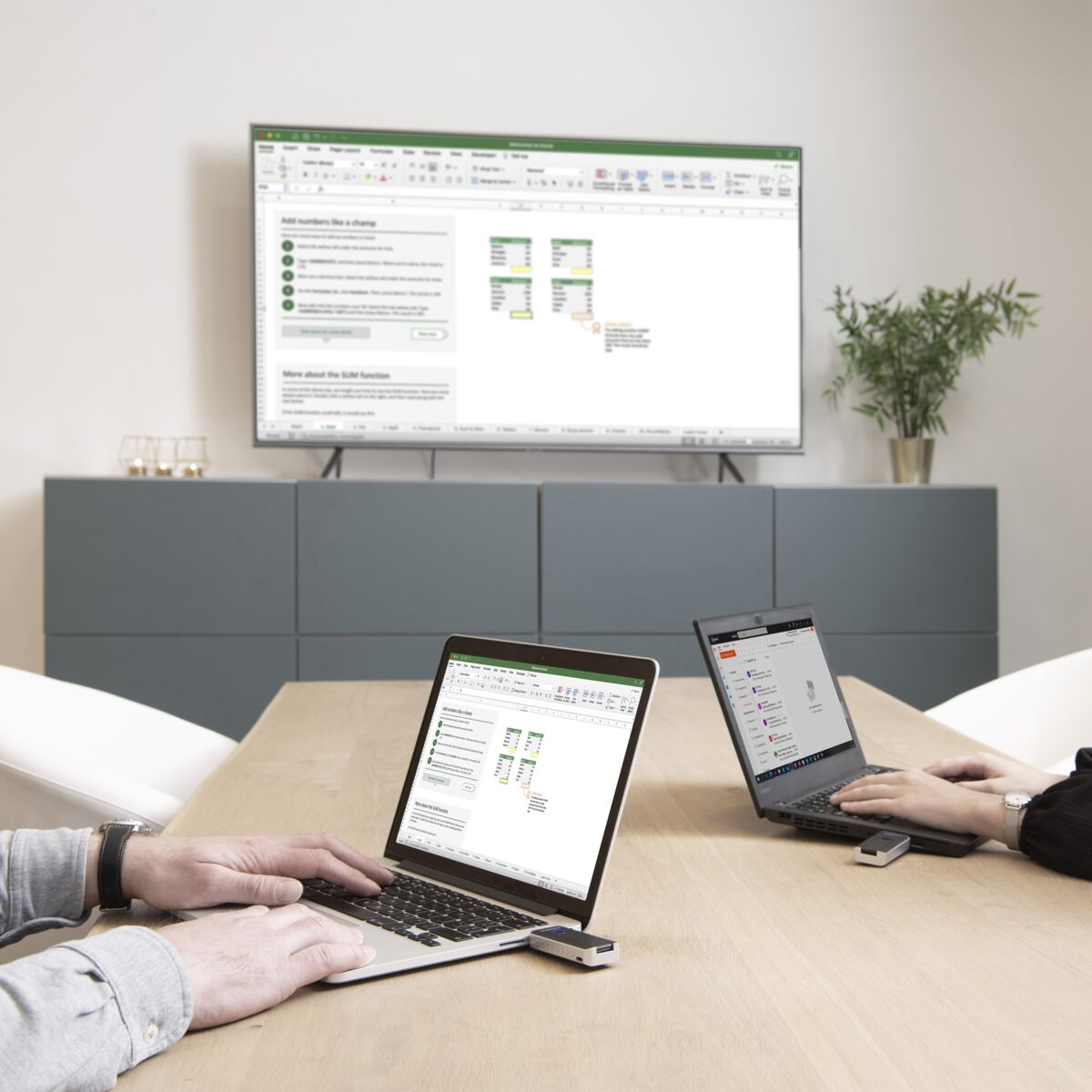
- Kabelloses Präsentationssystem für Besprechungsräume.
- Schließen Sie bis zu 20 HDMI-Sender an einen HDMI-Empfänger an und wechseln Sie einfach per Knopfdruck zwischen den Präsentatoren.
- Verwenden Sie Ihr Smartphone oder Tablet (Android oder Apple), um Inhalte über die integrierte AirPlay- oder Miracast-Funktion (screen mirroring) drahtlos an den Empfänger zu streamen.
- Plug & Play: keine App oder Software erforderlich.
- Es besteht keine Notwendigkeit, sich mit einem (WLAN) Netzwerk zu verbinden.
- Stecken Sie den HDMI-Empfänger in den HDMI-Eingang Ihres Bildschirms oder Beamers und versorgen Sie ihn über einen USB-Anschluss mit Strom.
- Stecken Sie den HDMI-Sender in den HDMI-Ausgang oder USB-C-Anschluss Ihres Laptops, MacBooks oder Chromebooks, ohne ein zusätzliches Stromkabel verwenden zu müssen.
- Unterstützt Videoauflösungen bis Full HD 1080p/60Hz.
Der Stream S2 Pro unterstützt auch AirPlay & Miracast. Dies ermöglicht das kabellose Streaming von Inhalten von Ihrem iPhone, iPad oder Android-Gerät auf den Bildschirm.
Technische Spezifikationen
Downloads
Rezensionen
Was Kunden sagen
Häufig gestellte Fragen
-
Was ist der maximale Abstand zwischen Sender und Empfänger?
Bis zu 20 Meter LOS (line-of-sight) -
Müssen Treiber auf meinem Laptop installiert werden?
Nein, du musst überhaupt nichts installieren. Der Stream S2 Pro ist “plug-and-play” und funktioniert direkt nach dem Auspacken. -
Muss der Transmitter noch separat mit Strom versorgt werden?
Nein, in vielen Fällen liefert der Laptop über den HDMI-Ausgang genügend Strom, um den HDMI Transmitter mit Strom zu versorgen. Sollte der HDMI-Ausgang deines Laptops wider Erwarten nicht genügend Strom liefern, ist dieser aber auch mit einem USB-C Port ausgestattet? In diesem Fall kannst du den mitgelieferten USB-C nach HDMI-Adapter verwenden, um den HDMI Transmitter an den USB-C Port deines Laptops anzuschließen. Dieser liefert genügend Strom, um den Transmitter zu versorgen, und unterstützt Bild- und Audioübertragung. Falls dein Laptop nicht über einen USB-C Port verfügt, kannst du den HDMI Transmitter gegebenenfalls separat mithilfe des mitgelieferten micro-USB Kabels mit Strom versorgen. -
Kann ich darauf vertrauen, dass meine (vertraulichen) Inhalte sicher gestreamt werden, ohne das Risiko, dass jemand (unberechtigt) auf diese Inhalte zugreifen kann?
Ja. The wireless HDMI cable verwendet AES 128-bit Verschlüsselung und WPA2/WPA-PSK/WPA2-PSK Authentifizierungsprotokoll, um die drahtlose Datenübertragung zu sichern. Außerdem ist der Videoinhalt mit HDCP (High-bandwidth Digital Content Protection) geschützt, um illegales Kopieren zu verhindern. -
Kann ich auch Inhalte drahtlos von einem Smartphone oder Tablet zum Empfänger streamen?
Ja, sicher! Dank der integrierten AirPlay- und Miracast-Technologie kannst du Inhalte direkt drahtlos von jedem iPhone, iPad oder Android Gerät streamen, ohne einen HDMI Transmitter zu verwenden. -
Kann ich the wireless presentation system selbst installieren?
Ja, sicher! The wireless presentation system ist “plug-and-play”, das heißt, du steckst einfach den Empfänger in den Bildschirm oder den Projektor (und versorgst ihn mithilfe des mitgelieferten micro-USB Kabels mit Strom) und anschließend den Transmitter in den HDMI-Ausgang deines Laptops. Du musst keine App herunterladen oder Software installieren, die beiden sind automatisch gekoppelt und funktionieren sofort. Möchtest du zusätzliche Transmitter verwenden? Diese müssen noch mit dem Empfänger gekoppelt werden, lies für Anweisungen die Anleitung. -
Kann ich das Stream S2 Pro System in mehreren Besprechungsräumen verwenden, die nebeneinander oder nahe beieinander liegen?
Ja, jeder Empfänger hat eine unique ID. Du kannst die Transmitter anschließend mit dem Empfänger verbinden, der im betreffenden Raum installiert ist, sodass dieser nicht mit Empfängern in neben- oder nahegelegenen Räumen interferiert. -
Gibt es ein Aufbewahrungssystem, in dem ich die Transmitter in meinem Besprechungsraum aufbewahren kann?
Ja, du kannst hierfür die Stream A1 Pro Aufbewahrungsschale verwenden (separat erhältlich) -
Kann ich mehrere Transmitter gleichzeitig mit dem Empfänger verbinden, zum Beispiel wenn ich mit mehreren Personen bespreche, die alle präsentieren können müssen?
Ja, der Stream S2 Pro unterstützt bis zu maximal 20 Transmitter. Mit einem Tastendruck wechselst du einfach zwischen den verschiedenen Laptops. -
Die status-LED am transmitter stick leuchtet dauerhaft rot
Das bedeutet, dass der transmitter stick zu wenig Strom erhält. Nicht alle HDMI-Ports liefern genügend Strom, um den Stick zu versorgen. In diesen Fällen kannst du den mitgelieferten USB-C > HDMI Adapter verwenden und den transmitter stick an den USB-C Port anschließen. Sollte kein USB-C Port vorhanden sein, kannst du den transmitter stick zusätzlich mit Strom versorgen, indem du das mitgelieferte micro-USB Kabel anschließt. -
Die status-LED am transmitter stick blinkt weiterhin rot, statt blau.
Das bedeutet, dass der transmitter stick aus einem der folgenden Gründe keine Verbindung mit dem Empfänger herstellen kann: 1. Der Empfänger ist AUS: schalte den Bildschirm oder den Projektor ein und kontrolliere, ob die status-LED des Empfängers blau blinkt. 2. Der Transmitter ist nicht mit dem Empfänger gepaired: halte die Taste des Transmitters gedrückt, bis die status-LED schnell blinkt, der Transmitter startet anschließend neu und koppelt sich automatisch mit dem Empfänger. -
Ich habe den Transmitter an einen HDMI-Port meines Laptops angeschlossen, aber er blinkt violett und ich kann meinen Bildschirm nicht teilen.
Wenn die status-LED violett blinkt, bedeutet das, dass sie kein Videosignal vom Laptop erhält. Kontrolliere die Anzeigeeinstellungen deines Laptops. In Windows 11 machst du das, indem du die Windows-Logo-Taste + P drückst und eine Option auswählst, oder indem du mit der rechten Maustaste auf den Desktop klickst und Anzeigeeinstellungen öffnest. Stelle die Anzeigeeinstellungen dann auf "Duplicate" und es sollte ein paar Sekunden später funktionieren. -
Ich habe den Transmitter mithilfe des mitgelieferten USB-C > HDMI Adapters an einen USB-C Port meines Laptops angeschlossen, aber er blinkt violett und ich kann meinen Bildschirm nicht teilen.
Wenn die status-LED violett blinkt, bedeutet das, dass sie kein Videosignal vom Laptop erhält. In diesem Fall könnte es sein, dass dein USB-C Port kein Video unterstützt. Nicht alle USB-C Ports unterstützen nämlich die Ausgabe von Video; dafür muss der USB-C Port DisplayPort Alt Mode oder Thunderbold 3 unterstützen. Weitere Informationen und eine Übersicht der Geräte, die dies unterstützen, findest du auf dieser Website: https://en.everybodywiki.com/List_of_devices_with_video_output_over_USB-C
Benötigen Sie weitere Hilfe?

Verwandte Produkte

Wireless HDMI-Präsentationssystem

Wireless HDMI-Kabel - Kabelloses HDMI vom Laptop zum Display/Projektor


 group
group
- Wenn du dich für eine Auswahl entscheidest, wird die Seite komplett aktualisiert.
- Wird in einem neuen Fenster geöffnet.