


Sempre incluso
- 2x trasmettitore HDMI
- ricevitore HDMI
- prolunga HDMI | 15 cm
- 2x adattatore HDMI maschio/femmina
- 2x cavo micro USB | 10 cm
- cavo USB 2.4 GHz
- 2x USB - Adattatore da C a HDMI
- Manuale di istruzioni
Stream S2 Pro/KIT
1080p Full HD wireless, fino a 20 m
HDMI wireless da (diversi) laptop a TV/proiettore"
Supporta AirPlay/Miracast
Bundle Stream S2 Pro con 1 trasmettitore HDMI aggiuntivo
Tienimi informato



Descrizione del prodotto
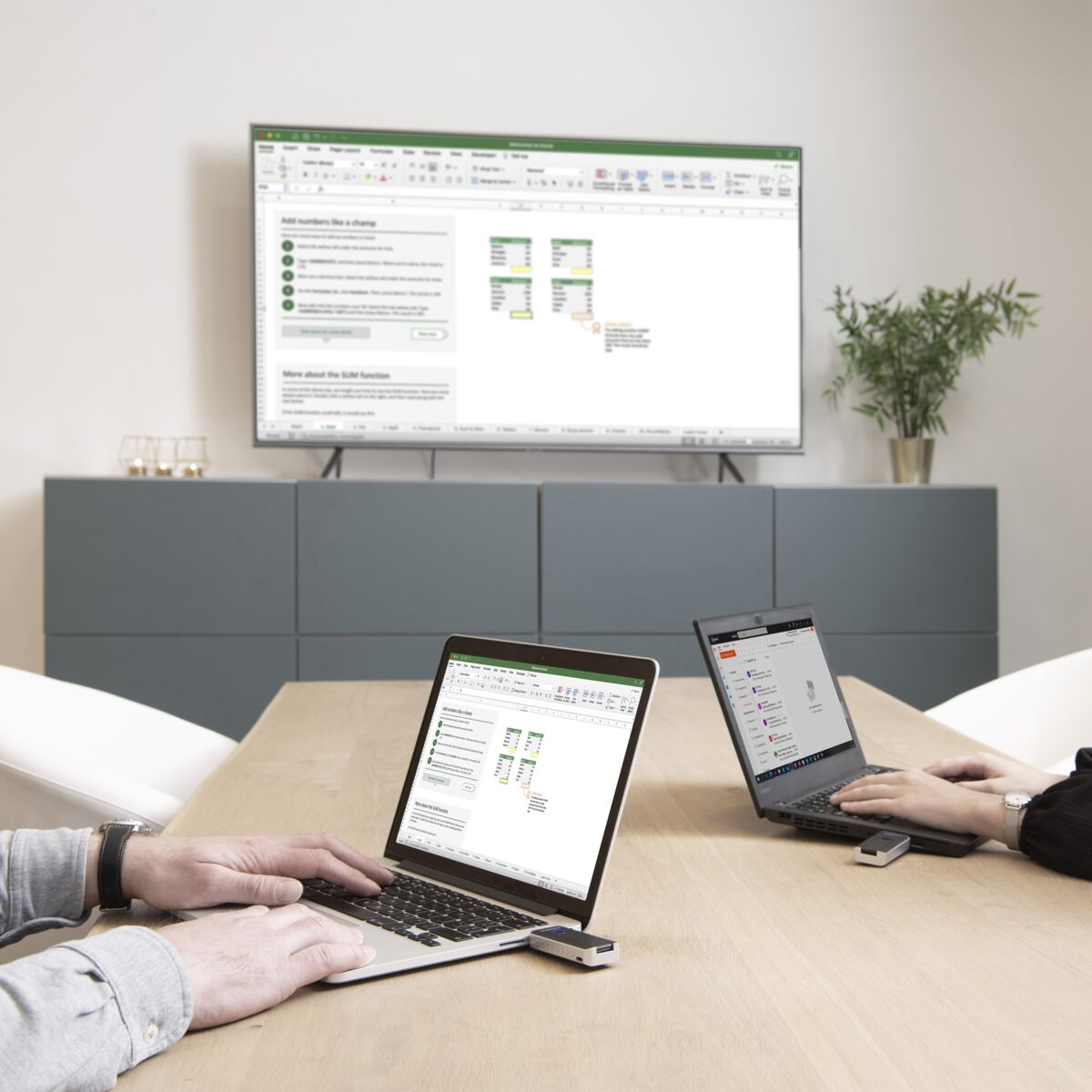
- Sistema di presentazione wireless per sale riunioni.
- Collega fino a 20 trasmettitori HDMI a un ricevitore HDMI e passa facilmente da un presentatore all'altro con il semplice tocco di un pulsante.
- Usa il tuo smartphone o tablet (Android o Apple) per trasmettere contenuti in streaming wireless al ricevitore utilizzando la funzione integrata AirPlay o Miracast (mirroring dello schermo).
- Plug & play: nessuna app o software richiesto.
- Non è necessario connettersi a una rete (WiFi).
- Collega il ricevitore HDMI all'ingresso HDMI del tuo schermo o proiettore e alimentalo attraverso una porta USB.
- Collega il trasmettitore HDMI all’uscita HDMI o alla porta USB-C del tuo portatile, MacBook o Chromebook senza usare un cavo di alimentazione extra.
- Supporta risoluzioni video fino a Full HD 1080p/60Hz.
Lo Stream S2 Pro supporta anche AirPlay e Miracast. Questo rende possibile lo streaming di contenuti in modalità wireless sullo schermo dal tuo iPhone, iPad o dispositivo Android.
Specifiche tecniche
Download
Recensioni
Cosa dicono i clienti
Domande frequenti
-
Qual e la distanza massima tra il trasmettitore e il ricevitore?
Fino a 20 metri LOS (line-of-sight) -
Devono essere installati dei driver sul mio laptop?
No, non devi installare nulla. Lo Stream S2 Pro e plug-and-play e funziona direttamente appena estratto dalla confezione. -
Bisogna alimentare separatamente il transmitter?
No, in molti casi il laptop fornira corrente sufficiente tramite l'uscita HDMI per alimentare l'HDMI transmitter. Se l'uscita HDMI del tuo laptop non dovesse fornire corrente sufficiente, ma e presente anche una porta USB-C? In quel caso puoi utilizzare l'adattatore USB-C a HDMI incluso per collegare l'HDMI transmitter alla porta USB-C del tuo laptop. Questa fornisce corrente sufficiente per alimentare il transmitter, e supporta anche il passaggio di immagine e audio. Nel caso in cui il tuo laptop non disponga di una porta USB-C, puoi eventualmente alimentare separatamente l'HDMI transmitter tramite il cavo micro-USB incluso. -
Posso fidarmi che i miei contenuti (riservati) vengano trasmessi in modo sicuro, senza il rischio che qualcuno possa accedere a questi contenuti (senza autorizzazione)?
Si. The wireless HDMI cable utilizza la crittografia AES a 128 bit e il protocollo di autenticazione WPA2/WPA-PSK/WPA2-PSK per proteggere il trasferimento dati wireless. Inoltre, i contenuti video sono protetti con HDCP (High-bandwidth Digital Content Protection) per contrastare la copia illegale. -
Posso anche trasmettere contenuti in modalita wireless da uno smartphone o tablet al ricevitore?
Certamente! Grazie alla tecnologia AirPlay e Miracast integrata, puoi trasmettere contenuti in modalita wireless direttamente da qualsiasi iPhone, iPad o dispositivo Android senza utilizzare un HDMI transmitter. -
Posso installare da solo the wireless presentation system?
Certamente! The wireless presentation system e plug-and-play, cioe devi semplicemente inserire il ricevitore nel display o nel proiettore (e alimentarlo tramite il cavo micro-USB incluso) e poi inserire il transmitter nell'uscita HDMI del tuo laptop. Non devi scaricare alcuna app ne installare software; i due dispositivi sono associati automaticamente e funzionano subito. Vuoi utilizzare transmitter aggiuntivi? Questi devono ancora essere associati al ricevitore; consulta il manuale per le istruzioni. -
Posso utilizzare il sistema Stream S2 Pro in piu sale riunioni adiacenti o vicine tra loro?
Si, ogni ricevitore ha un unique ID. Puoi quindi collegare i transmitters al ricevitore installato nella sala corrispondente, in modo che non interferisca con i ricevitori nelle sale adiacenti o vicine. -
E disponibile un sistema di conservazione in cui posso riporre i transmitters nella mia sala riunioni?
Si, a tale scopo puoi utilizzare il vassoio di conservazione Stream A1 Pro (venduto separatamente) -
Posso collegare piu transmitters contemporaneamente al ricevitore, ad esempio se sono in riunione con piu persone che devono tutte poter presentare?
Si, lo Stream S2 Pro supporta fino a un massimo di 20 transmitters. Con una sola pressione del pulsante puoi passare facilmente tra i diversi laptop. -
Il LED di stato sul transmitter stick rimane acceso in rosso
Questo significa che il transmitter stick riceve troppo poca corrente. Non tutte le porte HDMI forniscono corrente sufficiente per alimentare lo stick. In questi casi puoi utilizzare l'adattatore USB-C > HDMI incluso e collegare il transmitter stick alla porta USB-C. Se non e presente una porta USB-C, puoi fornire alimentazione aggiuntiva al transmitter stick collegando il cavo micro-USB incluso. -
Il LED di stato sul transmitter stick continua a lampeggiare in rosso, invece che in blu.
Questo significa che il transmitter stick non riesce a stabilire una connessione con il ricevitore, per una delle seguenti cause: 1. Il ricevitore e SPENTO: accendi il display o il proiettore e controlla se il LED di stato del ricevitore lampeggia in blu. 2. Il transmitter non e associato al ricevitore: tieni premuto il pulsante del transmitter finche il LED di stato non inizia a lampeggiare rapidamente; successivamente il transmitter si riavviera e si assocera automaticamente al ricevitore. -
Ho collegato il transmitter a una porta HDMI del mio laptop, ma lampeggia in viola e non riesco a condividere il mio schermo.
Se il LED di stato lampeggia in viola, significa che non riceve alcun segnale video dal laptop. Controlla le impostazioni dello schermo del tuo laptop. In Windows 11 puoi farlo premendo il tasto con il logo Windows + P e selezionando un'opzione, oppure facendo clic con il tasto destro sul desktop e aprendo Impostazioni schermo. Imposta quindi le impostazioni dello schermo su Duplicate e dovrebbe funzionare pochi secondi dopo. -
Ho collegato il transmitter tramite l'adattatore USB-C > HDMI incluso a una porta USB-C del mio laptop, ma lampeggia in viola e non riesco a condividere il mio schermo.
Se il LED di stato lampeggia in viola, significa che non riceve alcun segnale video dal laptop. In questo caso potrebbe essere che la tua porta USB-C non supporti il video. Non tutte le porte USB-C supportano infatti l'uscita video; per questo la porta USB-C deve supportare DisplayPort Alt Mode o Thunderbold 3. Maggiori informazioni, e una panoramica dei dispositivi che lo supportano, sono disponibili su questo sito web: https://en.everybodywiki.com/List_of_devices_with_video_output_over_USB-C
Hai bisogno di aiuto?

Prodotti correlati

Sistema di presentazione HDMI senza fili - HDMI wireless da (diversi) laptop al display/proiettore

Cavo HDMI senza fili - HDMI wireless dal laptop al display/proiettore


 group
group
- Scegliendo una selezione si ottiene un aggiornamento completo della pagina.
- Si apre in una nuova finestra.