


Sempre incluso
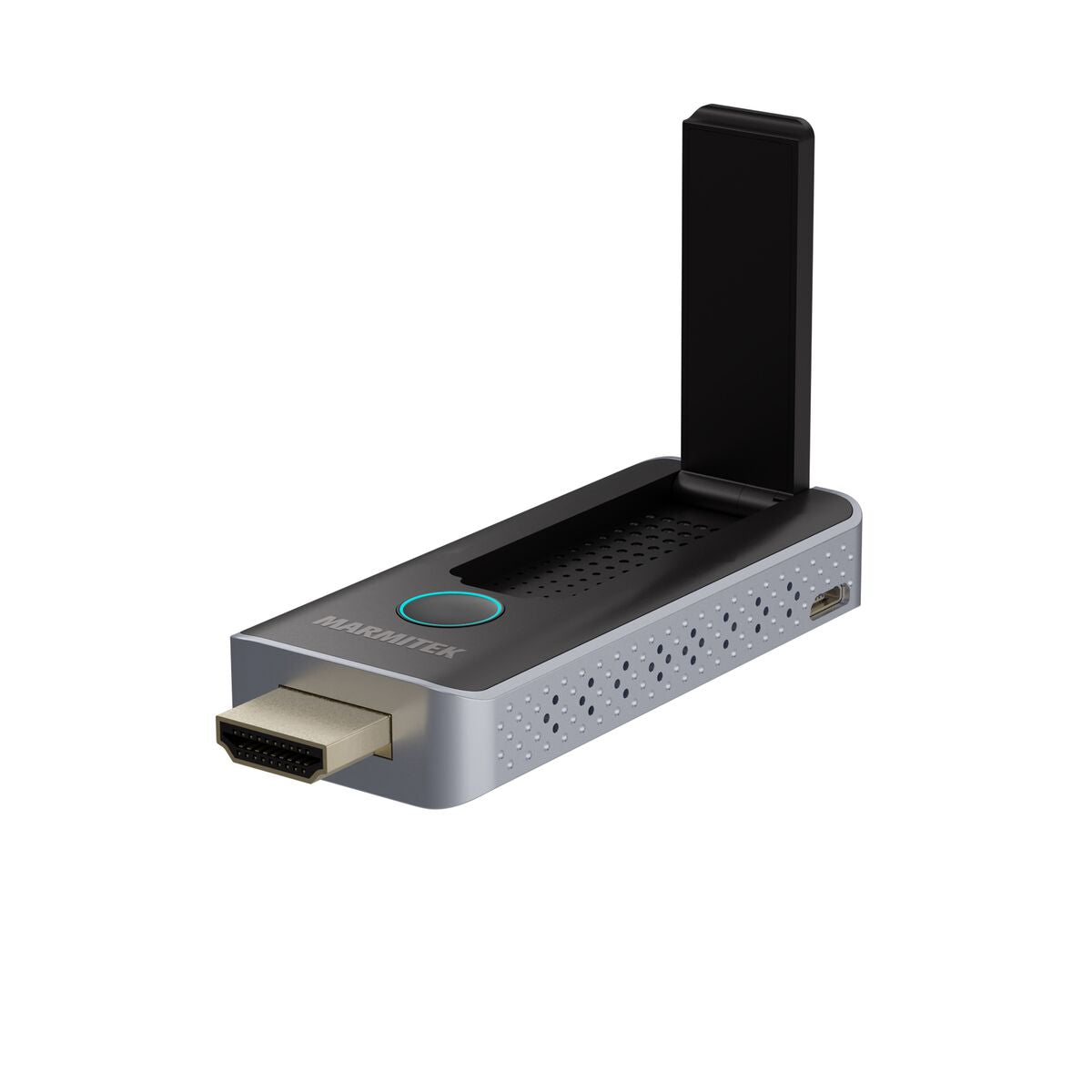
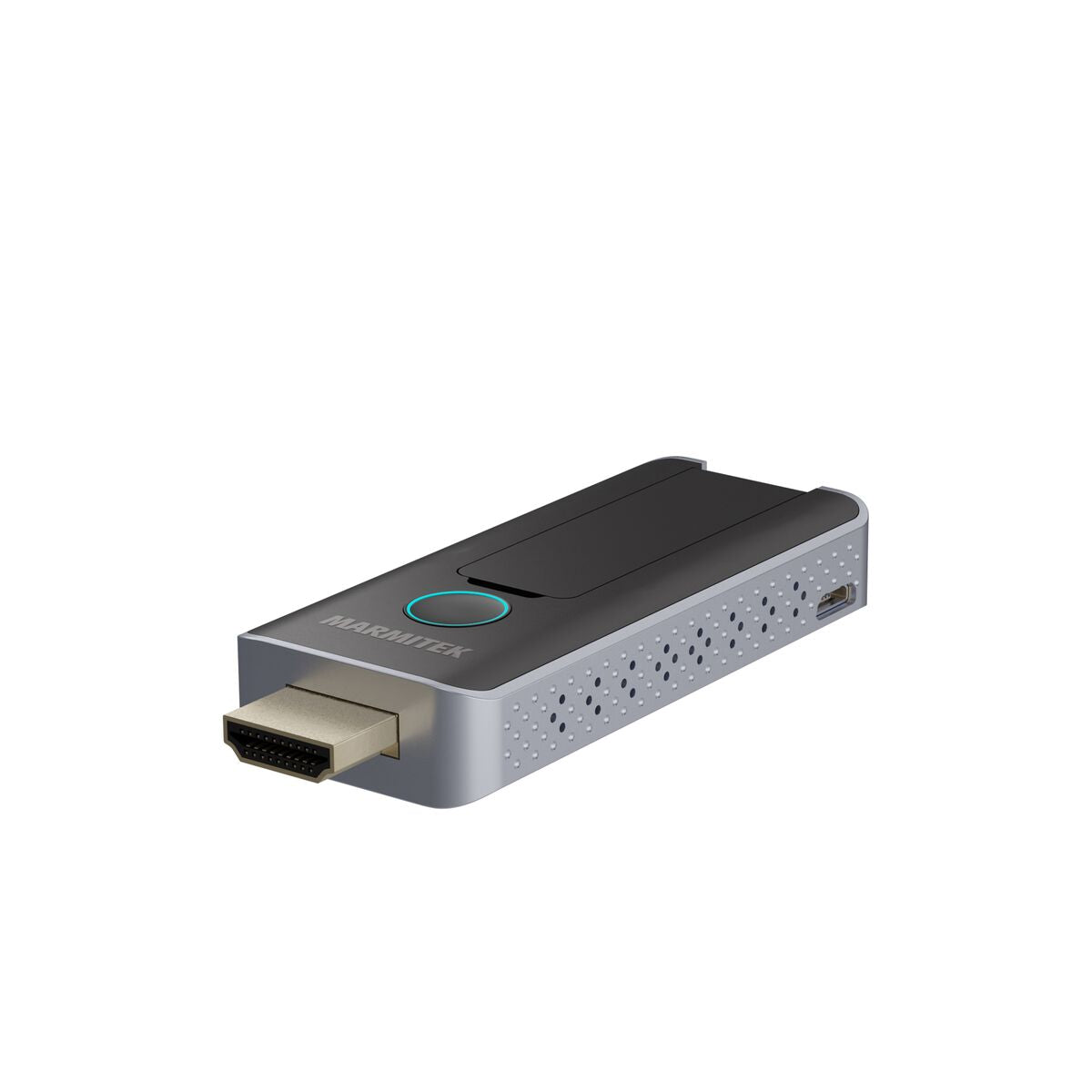
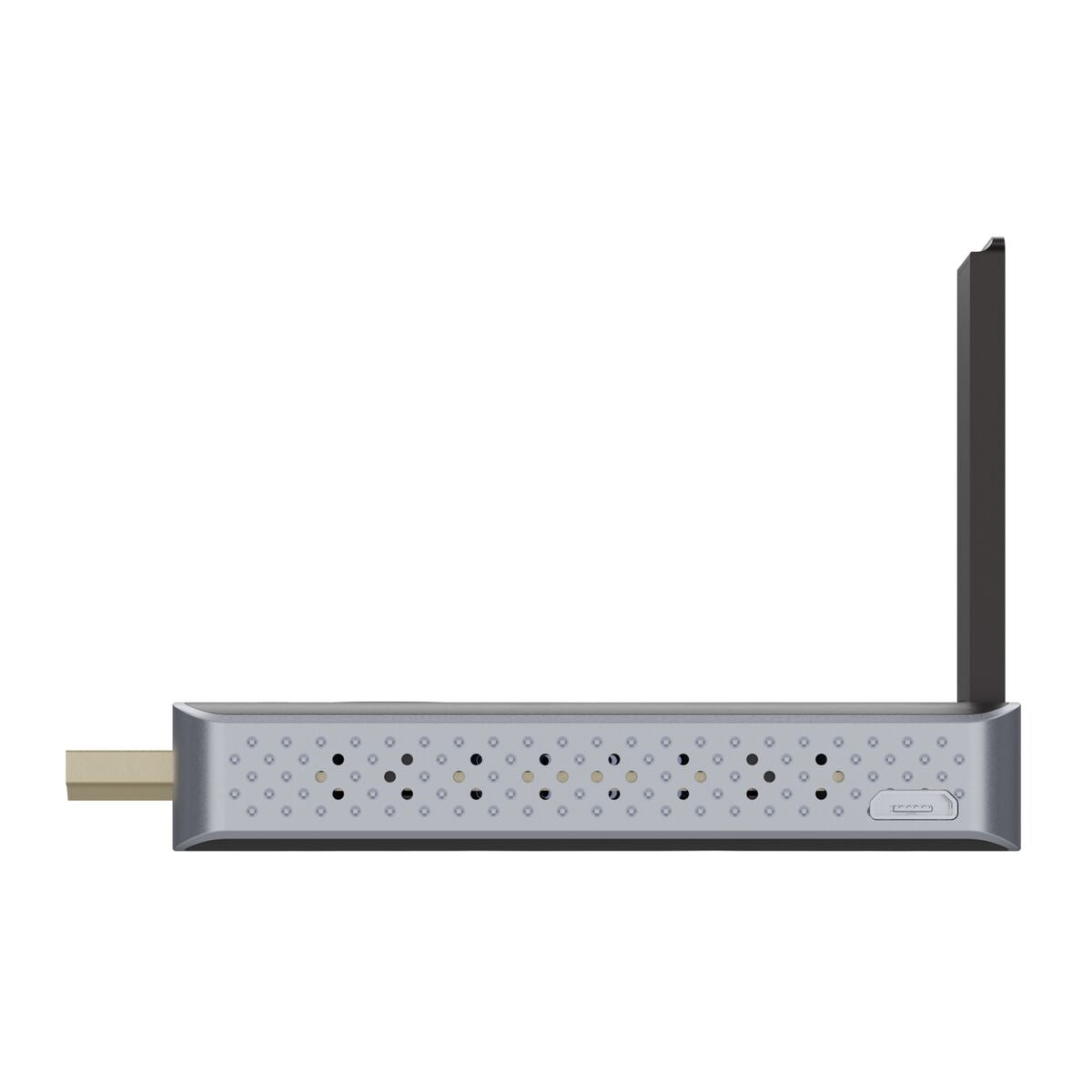
- Trasmettitore HDMI
- Manuale d'uso
- Adattatore HDMI (maschio > femmina)
- Cavo micro USB
Stream T2 Pro
Impossibile caricare la disponibilità di ritiro

Descrizione del prodotto
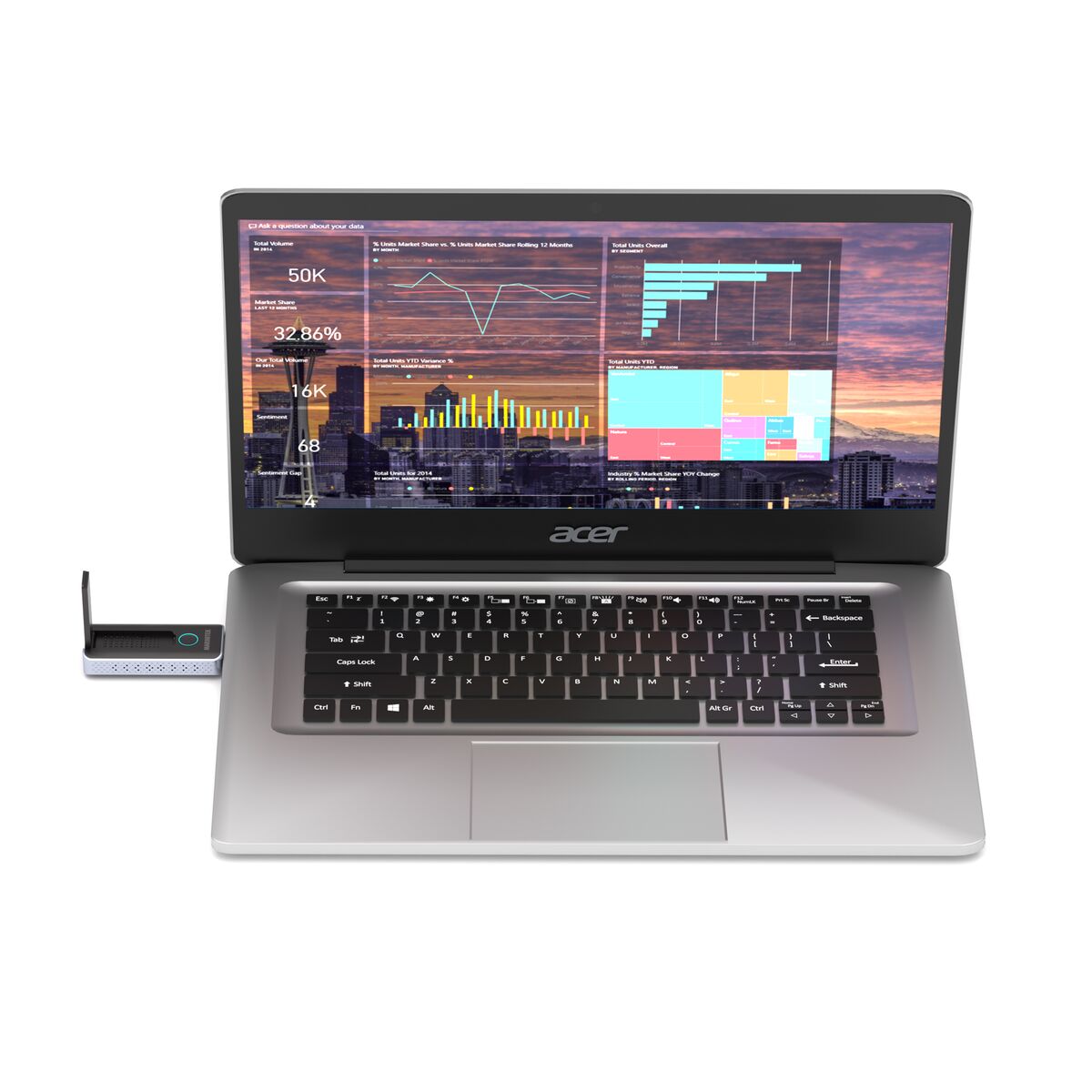
Trasmettitore HDMI aggiuntivo per il set Stream S2 Pro
- Supporta risoluzioni video fino a Full HD 1080p/60Hz.
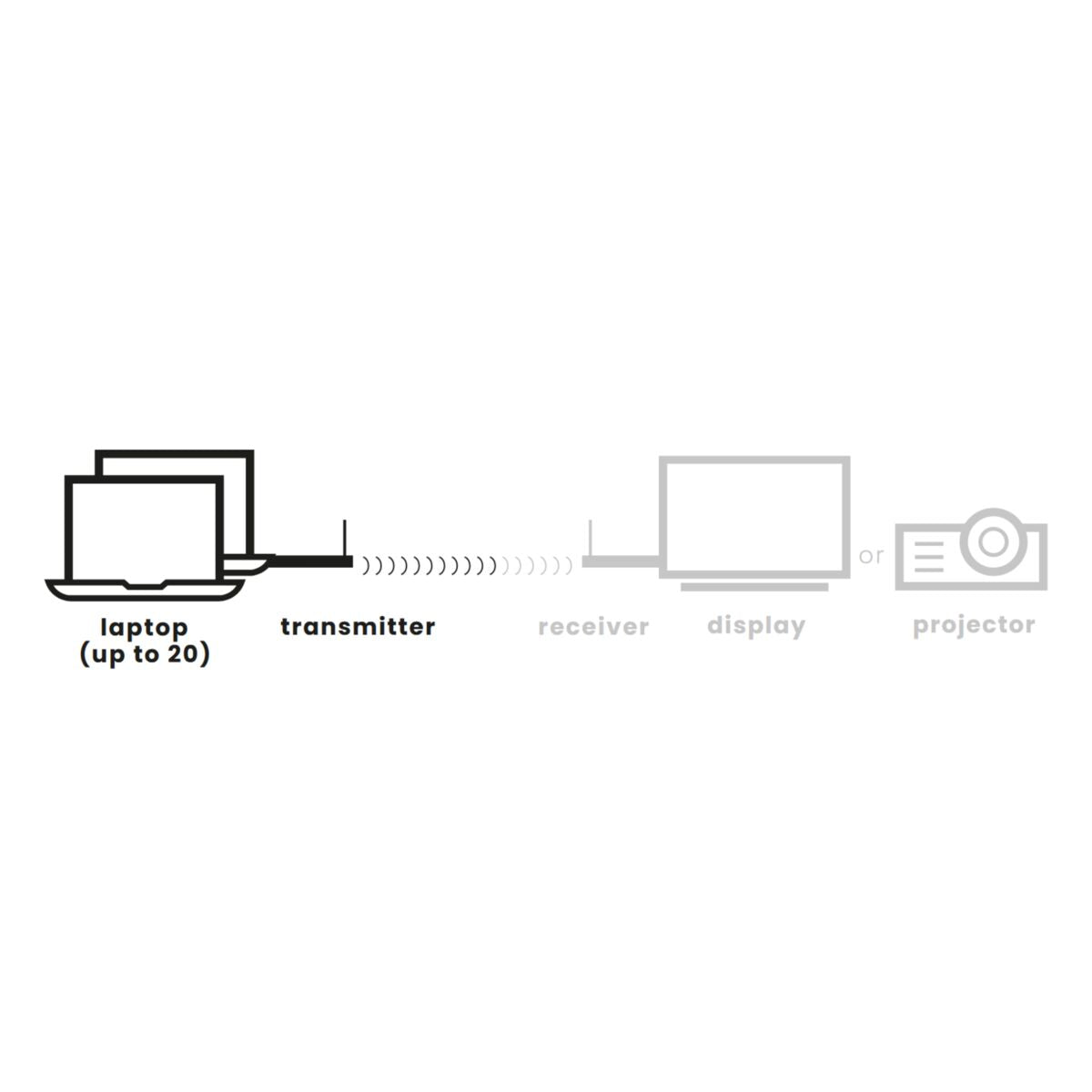
- Collega il ricevitore HDMI all'ingresso HDMI del tuo schermo o proiettore e alimentalo attraverso una porta USB.
- Collega il trasmettitore HDMI all'uscita HDMI o alla porta USB-C del tuo portatile, MacBook o Chromebook senza usare un cavo di alimentazione extra.
- Trasforma un PC o un portatile in un media center e condividi i contenuti in modalità wireless su uno schermo montato su un supporto a pavimento o a parete.
- Collega fino a 20 trasmettitori HDMI a un ricevitore HDMI e passa facilmente da un presentatore all'altro con il semplice tocco di un pulsante.
- Usa il tuo smartphone o tablet (Android o Apple) per trasmettere contenuti in streaming wireless al ricevitore utilizzando la funzione integrata AirPlay o Miracast (mirroring dello schermo).
Specifiche tecniche
Download
Recensioni
Cosa dicono i clienti
Domande frequenti
-
Qual è la distanza massima tra il trasmettitore e il ricevitore?
Fino a 20 metri LOS (line-of-sight) -
I driver devono essere installati sul mio laptop?
No, non devi installare nulla . Stream S1 Pro è plug-and-play e funziona immediatamente. -
Devi ancora alimentare il trasmettitore separatamente?
No, in molti casi il laptop fornirà alimentazione sufficiente tramite l'uscita HDMI per alimentare il trasmettitore HDMI Se l'uscita HDMI del laptop non fornisce alimentazione sufficiente, ma dispone anche di una porta USB-C, è possibile utilizzare l'adattatore da USB-C a HDMI incluso per collegare il trasmettitore HDMI alla porta USB-C del tuo laptop. Ciò fornisce energia sufficiente per alimentare il trasmettitore e supporta la trasmissione di immagini e audio. Nel caso in cui il tuo laptop non disponga di una porta USB-C, puoi utilizzare l'HDMI per alimentare il trasmettitore separatamente utilizzando il cavo micro-USB in dotazione. -
Posso fidarmi che i miei contenuti (riservati) verranno trasmessi in streaming in modo sicuro, senza il rischio che qualcuno (non autorizzato) possa accedere a questi contenuti?
SÌ. Il cavo HDMI wireless utilizza la crittografia AES a 128 bit e il protocollo di autenticazione WPA2/WPA-PSK/WPA2-PSK per proteggere il trasferimento dati wireless. Il contenuto video è inoltre protetto con HDCP (High-bandwidth Digital Content Protection) per impedire la copia illegale. -
Posso utilizzare il sistema Stream S2 Pro in più sale riunioni adiacenti o vicine l'una all'altra?
Sì, ogni destinatario ha un ID univoco. È quindi possibile collegare i trasmettitori al ricevitore installato nella stanza in questione, in modo che non interferisca con i ricevitori nelle stanze adiacenti o adiacenti. -
È disponibile un sistema di archiviazione dove posso memorizzare i trasmettitori nella mia sala riunioni?
Sì, lo Stream S2 Pro supporta fino a 20 trasmettitori. Puoi facilmente passare da un laptop all'altro con il semplice tocco di un pulsante. -
Devo ancora collegare altri trasmettitori al ricevitore?
1. Accendere il ricevitore e attendere che si avvii e che sullo schermo appaia la home page. 2. Assicurarsi che tutti gli altri canali disponibili siano disattivati. 3. Accendere il trasmettitore e attendere circa 15 secondi. L'indicatore LED cambierà da rosso fisso a blu fisso e sullo schermo apparirà Associazione riuscita -
Il LED di stato sullo stick del trasmettitore rimane rosso fisso
Ciò significa che lo stick del trasmettitore non riceve abbastanza energia. Non tutte le porte HDMI emettono energia sufficiente per alimentare lo stick. In questi casi è possibile utilizzare l'adattatore USB-C > HDMI in dotazione e collegare lo stick del trasmettitore alla porta USB-C. Se non è disponibile una porta USB-C, è possibile fornire ulteriore alimentazione allo stick del trasmettitore collegandolo con il cavo micro-USB in dotazione. -
Il LED di stato sullo stick del trasmettitore continua a lampeggiare in rosso, anziché in blu .
Se il LED di stato lampeggia in viola, significa che non sta ricevendo un segnale video dal laptop. Controlla le impostazioni dell'immagine del tuo laptop. In Windows 10, puoi farlo premendo il tasto logo Windows + P e selezionando un'opzione, oppure facendo clic con il pulsante destro del mouse sul desktop e aprendo Impostazioni schermo. -
collegato l'adattatore USB-C > HDMI incluso a una porta USB-C sul mio laptop, ma lampeggia in viola e non riesco a condividere il mio schermo.
Se il LED di stato lampeggia in viola, significa che non sta ricevendo un segnale video dal laptop. In questo caso, la tua porta USB-C potrebbe non supportare il video. Non tutte le porte USB-C supportano l'uscita video; ciò richiede che la porta USB-C supporti DisplayPort Alt Mode o Thunderbold 3. Ulteriori informazioni e una panoramica dei dispositivi che lo supportano sono disponibili su questo sito web: https://en.everybodywiki.com /Lista_di_dispositivi_con_uscita_video_su_USB-C
Hai bisogno di aiuto?

Prodotti correlati

Radio portatile a manovella - Batteria agli ioni di litio da 4500 mAh - Pannello solare

Sistema di presentazione HDMI senza fili - HDMI wireless da (diversi) laptop al display/proiettore

Trasmettitore Bluetooth - AptX - AptX Low Latency

Trasmettitore Audio wireless e ricevitore per audio TV e audio digitale

Ricevitore Bluetooth - NFC

Estrattore audio HDMI 4K 120 Hz - 8K 60 Hz - 4K 60 Hz - eARC - ARC - HDMI 2.1 - HDR

IR extender - >8 app.

Sistema di presentazione HDMI 4K wireless - Soluzione per conferenze 4K

Switch HDMI 8K 60Hz - 4K 120Hz - HDMI 2.1 - 2 ingressi/1 uscita

Puntatore laser presentazioni - Clicker per presentazioni avanzato con puntatore digitale, zoom e funzione Air Mouse

Trasmettitore audio per altoparlanti senza fili - (precedentemente Surround Anywhere 221)

Cavo HDMI senza fili - HDMI wireless dal laptop al display/proiettore

Trasmettitore ricevitore audio wireless

Matrice HDMI 4K - Switch matrice HDMI 4x2 - Switch matrice HDMI 2.0

Trasmettitore ricevitore audio wireless per subwoofer

Extender HDMI 4K60 wireless

Connessione altoparlanti wireless - Kit trasmettitore e ricevitore audio wireless

Sistema di presentazione HDMI 4K wireless + 1 chiavetta USB-C aggiuntiva


 group
group
- Scegliendo una selezione si ottiene un aggiornamento completo della pagina.
- Si apre in una nuova finestra.