


Siempre incluido
- 2x transmisor HDMI
- Receptor HDMI
- Cable alargador HDMI | 15 cm
- 2x adaptador HDMI macho/hembra
- 2x cable Micro USB | 10 cm
- Cable USB 2.4 GHz
- 2x USB - Adaptador C a HDMI
- Manual de instrucciones
Stream S2 Pro/KIT
1080p Full HD inalámbrico, hasta 20 m
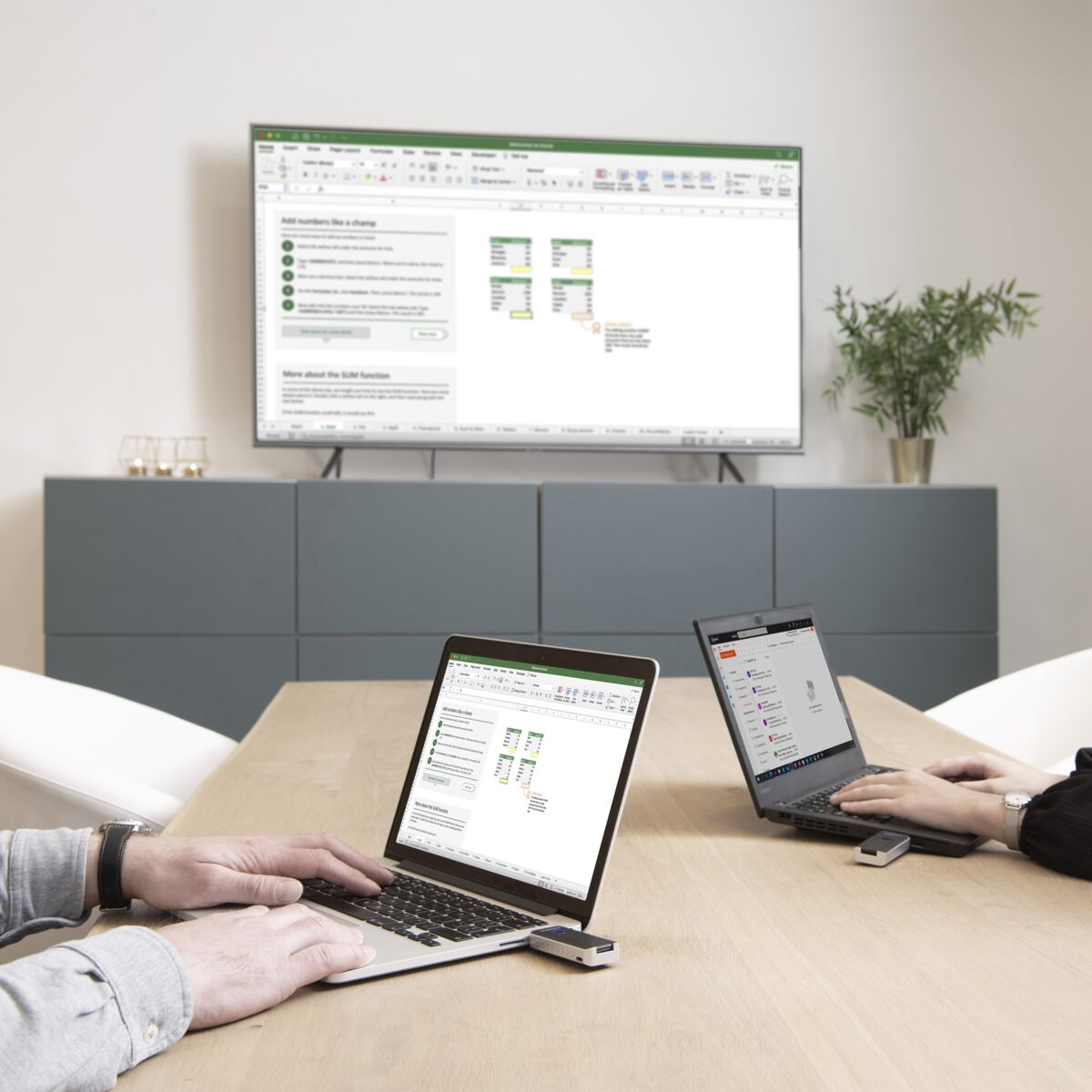
HDMI inalámbrico desde (varios) portátiles a TV/proyector"
Compatible con AirPlay/Miracast
Bundle Stream S2 Pro con 1 transmisor HDMI adicional
Mantenerme informado



Especificaciones técnicas
Descripción del Producto
Reseñas
Lo que dicen los clientes
Preguntas frecuentes
-
Cual es la distancia maxima entre el transmisor y el receptor?
Hasta 20 metros LOS (line-of-sight) -
Deben instalarse drivers en mi portatil?
No, no tienes que instalar nada. El Stream S2 Pro es plug-and-play y funciona directamente al sacarlo de la caja. -
Hay que alimentar el transmitter por separado?
No, en muchos casos el portatil suministrara suficiente corriente a traves de la salida HDMI para alimentar el HDMI transmitter. Si la salida HDMI de tu portatil no suministra suficiente corriente, pero tambien dispone de un puerto USB-C? En ese caso puedes utilizar el adaptador USB-C a HDMI incluido para conectar el HDMI transmitter al puerto USB-C de tu portatil. Este suministra suficiente corriente para alimentar el transmitter, y tambien admite la transmision de imagen y audio. En caso de que tu portatil no disponga de un puerto USB-C, puedes alimentar el HDMI transmitter por separado mediante el cable micro-USB incluido. -
Puedo confiar en que mi contenido (confidencial) se transmita de forma segura, sin el riesgo de que alguien pueda acceder a este contenido (sin autorizacion)?
Si. El wireless HDMI cable utiliza cifrado AES de 128 bits y el protocolo de autenticacion WPA2/WPA-PSK/WPA2-PSK para proteger la transferencia inalambrica de datos. Ademas, el contenido de video esta protegido con HDCP (High-bandwidth Digital Content Protection) para evitar copias ilegales. -
Tambien puedo transmitir contenido de forma inalambrica desde un smartphone o tablet al receptor?
Por supuesto! Gracias a la tecnologia AirPlay y Miracast integrada, puedes transmitir contenido de forma inalambrica directamente desde cualquier iPhone, iPad o dispositivo Android sin utilizar un HDMI transmitter. -
Puedo instalar yo mismo el wireless presentation system?
Por supuesto! El wireless presentation system es plug-and-play, lo que significa que simplemente conectas el receptor a la pantalla o al proyector (y lo alimentas mediante el cable micro-USB incluido) y despues conectas el transmitter a la salida HDMI de tu portatil. No tienes que descargar ninguna app ni instalar software; los dos estan emparejados automaticamente y funcionan de inmediato. Quieres utilizar transmitters adicionales? Estos todavia deben emparejarse con el receptor; consulta el manual para obtener las instrucciones. -
Puedo utilizar el sistema Stream S2 Pro en varias salas de reuniones que esten una al lado de la otra o cerca entre si?
Si, cada receptor tiene un unique ID. A continuacion puedes conectar los transmitters al receptor instalado en la sala correspondiente, para que no interfiera con los receptores de salas contiguas o cercanas. -
Hay disponible un sistema de almacenamiento donde pueda guardar los transmitters en mi sala de reuniones?
Si, para ello puedes utilizar la bandeja de almacenamiento Stream A1 Pro (se vende por separado) -
Puedo conectar varios transmitters simultaneamente al receptor, por ejemplo si me reuno con varias personas que todas deben poder presentar?
Si, el Stream S2 Pro admite hasta un maximo de 20 transmitters. Con solo pulsar un boton cambias facilmente entre los diferentes portatiles. -
El LED de estado del transmitter stick permanece encendido en rojo
Esto significa que el transmitter stick recibe muy poca corriente. No todos los puertos HDMI suministran suficiente corriente para alimentar el stick. En esos casos puedes utilizar el adaptador USB-C > HDMI incluido y conectar el transmitter stick al puerto USB-C. Si no hay ningun puerto USB-C disponible, puedes proporcionar alimentacion adicional al transmitter stick conectando el cable micro-USB incluido. -
El LED de estado del transmitter stick sigue parpadeando en rojo, en lugar de azul.
Esto significa que el transmitter stick no puede establecer conexion con el receptor, por una de las siguientes causas: 1. El receptor esta APAGADO: enciende la pantalla o el proyector y comprueba si el LED de estado del receptor parpadea en azul. 2. El transmitter no esta emparejado con el receptor: manten pulsado el boton del transmitter hasta que el LED de estado empiece a parpadear rapidamente; a continuacion, el transmitter se reiniciara y se emparejara automaticamente con el receptor. -
He conectado el transmitter a un puerto HDMI de mi portatil, pero parpadea en morado y no puedo compartir mi pantalla.
Si el LED de estado parpadea en morado, significa que no recibe ninguna senal de video del portatil. Comprueba la configuracion de pantalla de tu portatil. En Windows 11, puedes hacerlo pulsando la tecla del logotipo de Windows + P y seleccionando una opcion, o haciendo clic con el boton derecho en el escritorio y abriendo Configuracion de pantalla. A continuacion, establece la configuracion de pantalla en Duplicate y deberia funcionar unos segundos despues. -
He conectado el transmitter mediante el adaptador USB-C > HDMI incluido a un puerto USB-C de mi portatil, pero parpadea en morado y no puedo compartir mi pantalla.
Si el LED de estado parpadea en morado, significa que no recibe ninguna senal de video del portatil. En este caso, puede que tu puerto USB-C no admita video. No todos los puertos USB-C admiten la salida de video; para ello, el puerto USB-C debe ser compatible con DisplayPort Alt Mode o Thunderbold 3. Mas informacion, y una lista de dispositivos compatibles, se puede encontrar en este sitio web: https://en.everybodywiki.com/List_of_devices_with_video_output_over_USB-C
¿No lo tienes claro? Estaremos encantados de ayudarte.

Productos relacionados

Sistema de presentación HDMI inalámbrico - HDMI inalámbrico desde (varias) computadoras portátiles a la pantalla/proyector

Cable HDMI inalámbrico - HDMI inalámbrico de la computadora portátil a la pantalla/proyector


 group
group
- Al seleccionar una opción, se actualiza toda la página.
- Se abre en una nueva ventana.