


Toujours inclus
- 2x Transmetteur HDMI
- Récepteur HDMI
- Câble d'extension HDMI | 15 cm
- 2x Adaptateur HDMI mâle/femelle
- 2x Câble Micro USB | 10 cm
- Câble USB 2.4 GHz
- 2x USB - Adaptateur C vers HDMI
- Mode d'emploi
Stream S2 Pro/KIT
1080p Full HD sans fil, jusqu'à 20 m
HDMI sans fil de (plusieurs) ordinateurs portables vers un téléviseur/projecteur"
Prend en charge AirPlay / Miracast
Bundle Stream S2 Pro avec 1 émetteur HDMI supplémentaire
Tiens-moi au courant



Description du produit
- Système de présentation sans fil pour salles de réunion.
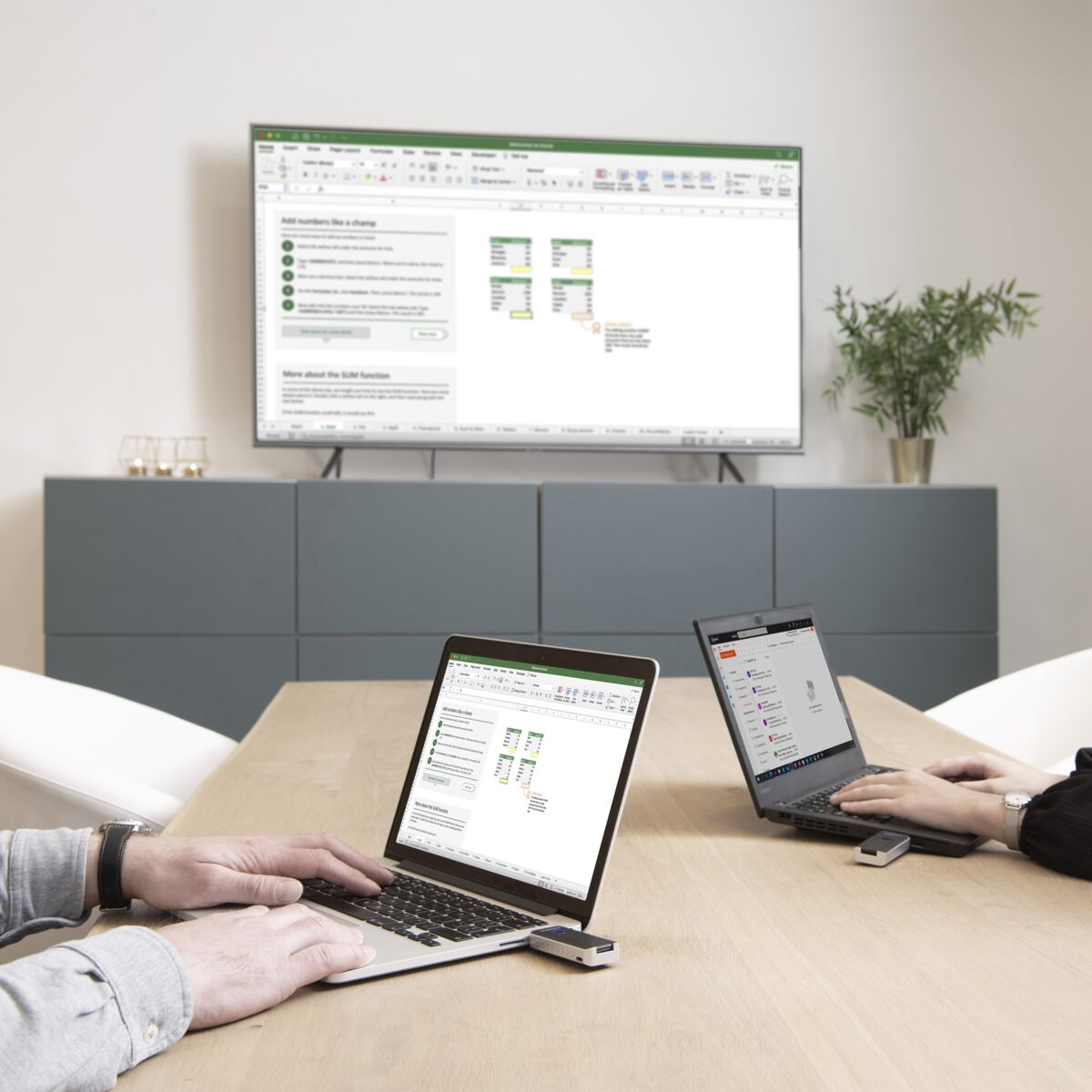
- Connectez jusqu'à 20 transmetteurs HDMI à un seul récepteur HDMI et basculez facilement entre les présentateurs par une seule pression sur le bouton.
- Utilisez votre smartphone ou votre tablette (Android ou Apple) pour diffuser du contenu sans fil vers le récepteur par le biais de la fonction AirPlay ou Miracast intégrée (écran miroir).
- Plug & play: pas besoin d’application ou de logiciel.
- Il n’est pas nécessaire de se connecter à un réseau (wifi).
- Branchez le récepteur HDMI sur l'entrée HDMI de votre écran ou de votre projecteur numérique et alimentez-le par le biais d’un port USB.
- Branchez le transmetteur HDMI sur la sortie HDMI ou sur le port USB-C de votre ordinateur portable, MacBook ou Chromebook sans avoir besoin d’utiliser un câble d’alimentation supplémentaire.
- Supporte les résolutions vidéo jusqu'à Full HD 1080p/60Hz.
Le Stream S2 Pro prend également en charge AirPlay et Miracast. Il est ainsi possible de diffuser du contenu sans fil sur l'écran à partir de votre iPhone, iPad ou appareil Android.
Spécifications techniques
Téléchargements
Commentaires
Ce que disent les clients
Questions fréquentes
-
Quelle est la distance maximale entre le transmetteur et le récepteur?
Jusqu’à 20 mètres LOS (line-of-sight) -
Des pilotes doivent-ils être installés sur mon ordinateur portable?
Non, vous n’avez absolument rien à installer. Le Stream S2 Pro est “plug-and-play” et fonctionne directement dès la sortie de la boîte. -
Le transmetteur doit-il encore être alimenté séparément?
Non, dans de nombreux cas, l’ordinateur portable fournira suffisamment de courant via la sortie HDMI pour alimenter transmetteur HDMI. Si, contre toute attente, la sortie HDMI de votre ordinateur portable ne fournit pas suffisamment de courant, mais qu’il est également équipé d’un port USB-C? Dans ce cas, vous pouvez utiliser l’adaptateur USB-C vers HDMI fourni pour connecter transmetteur HDMI au port USB-C de votre ordinateur portable. Celui-ci fournit suffisamment de courant pour alimenter transmetteur, et prend en charge la transmission de l’image et du son. Si votre ordinateur portable ne dispose pas d’un port USB-C, vous pouvez éventuellement alimenter séparément transmetteur HDMI à l’aide du câble micro-USB fourni. -
Puis-je être sûr que mon contenu (confidentiel) est diffusé en toute sécurité, sans risque qu’une personne puisse accéder à ce contenu (sans autorisation)?
Oui. The wireless HDMI cable utilise le chiffrement AES 128-bit et le protocole d’authentification WPA2/WPA-PSK/WPA2-PSK afin de sécuriser la transmission sans fil des données. Le contenu vidéo est également protégé par HDCP (High-bandwidth Digital Content Protection) afin d’empêcher la copie illégale. -
Puis-je également diffuser du contenu sans fil depuis un smartphone ou une tablette vers le récepteur?
Bien sûr! Grâce aux technologies AirPlay et Miracast intégrées, vous pouvez diffuser directement du contenu sans fil depuis n’importe quel iPhone, iPad ou appareil Android sans utiliser transmetteur HDMI. -
Puis-je installer moi-même the wireless presentation system?
Bien sûr! The wireless presentation system est “plug-and-play”, ce qui signifie que vous branchez simplement le récepteur sur l’écran ou le projecteur (et que vous l’alimentez à l’aide du câble micro-USB fourni), puis que vous branchez le transmetteur sur la sortie HDMI de votre ordinateur portable. Vous n’avez pas besoin de télécharger d’application ni d’installer de logiciel, les deux appareils sont automatiquement appairés et fonctionnent immédiatement. Voulez-vous utiliser des transmetteurs supplémentaires? Ceux-ci doivent encore être appairés avec le récepteur; consultez le manuel pour les instructions. -
Puis-je utiliser le système Stream S2 Pro dans plusieurs salles de réunion situées côte à côte ou à proximité les unes des autres?
Oui, chaque récepteur possède un unique ID. Vous pouvez ensuite connecter les transmetteurs au récepteur installé dans la salle concernée, afin qu’il n’interfère pas avec les récepteurs des salles adjacentes ou voisines. -
Existe-t-il un système de rangement dans lequel je peux conserver les transmetteurs dans ma salle de réunion?
Oui, vous pouvez utiliser pour cela le plateau de rangement Stream A1 Pro (vendu séparément) -
Puis-je connecter plusieurs transmetteurs simultanément au récepteur, par exemple lorsque je participe à une réunion avec plusieurs personnes qui doivent toutes pouvoir présenter?
Oui, le Stream S2 Pro prend en charge jusqu’à 20 transmetteurs au maximum. D’une simple pression sur le bouton, vous passez facilement d’un ordinateur portable à l’autre. -
La status-LED de la clé émettrice reste allumée en rouge
Cela signifie que la clé émettrice reçoit trop peu de courant. Tous les ports HDMI ne fournissent pas suffisamment de courant pour alimenter la clé. Dans ces cas, vous pouvez utiliser l’adaptateur USB-C > HDMI fourni et connecter la clé émettrice au port USB-C. Si aucun port USB-C n’est disponible, vous pouvez fournir une alimentation supplémentaire à la clé émettrice en raccordant le câble micro-USB fourni. -
La status-LED de la clé émettrice continue de clignoter en rouge, au lieu de bleu.
Cela signifie que la clé émettrice ne peut pas établir de connexion avec le récepteur, pour l’une des causes suivantes: 1. Le récepteur est ÉTEINT: allumez l’écran ou le projecteur et vérifiez si la status-LED du récepteur clignote en bleu. 2. Le transmetteur n’est pas appairé avec le récepteur: maintenez le bouton de le transmetteur enfoncé jusqu’à ce que la status-LED clignote rapidement, l’émetteur redémarrera ensuite et s’appairera automatiquement avec le récepteur. -
J’ai connecté le transmetteur à un port HDMI de mon ordinateur portable, mais il clignote en violet et je ne peux pas partager mon écran.
Si la status-LED clignote en violet, cela signifie qu’elle ne reçoit aucun signal vidéo de l’ordinateur portable. Vérifiez les paramètres d’affichage de votre ordinateur portable. Sous Windows 11, vous pouvez le faire en appuyant sur la touche du logo Windows + P et en sélectionnant une option, ou en cliquant avec le bouton droit sur le bureau et en ouvrant les paramètres d’affichage. Réglez ensuite les paramètres d’affichage sur "Duplicate" et cela devrait fonctionner quelques secondes plus tard. -
J’ai connecté l’émetteur à un port USB-C de mon ordinateur portable à l’aide de l’adaptateur USB-C > HDMI fourni, mais il clignote en violet et je ne peux pas partager mon écran.
Si la status-LED clignote en violet, cela signifie qu’elle ne reçoit aucun signal vidéo de l’ordinateur portable. Dans ce cas, il se peut que votre port USB-C ne prenne pas en charge la vidéo. Tous les ports USB-C ne prennent pas en charge la sortie vidéo; pour cela, le port USB-C doit prendre en charge DisplayPort Alt Mode ou Thunderbold 3. Plus d’informations, ainsi qu’un aperçu des appareils qui le prennent en charge, sont disponibles sur ce site web: https://en.everybodywiki.com/List_of_devices_with_video_output_over_USB-C
Besoin d'aide?

Produits connexes

Système de présentation HDMI sans fil - HDMI sans fil de (plusieurs) ordinateur(s) portable(s) vers écran/projecteur

Câble HDMI sans fil - HDMI sans fil d'un ordinateur portable à un écran/projecteur


 group
group
- Le choix d'une sélection entraîne un rafraîchissement complet de la page.
- S'ouvre dans une nouvelle fenêtre.