


Siempre incluido
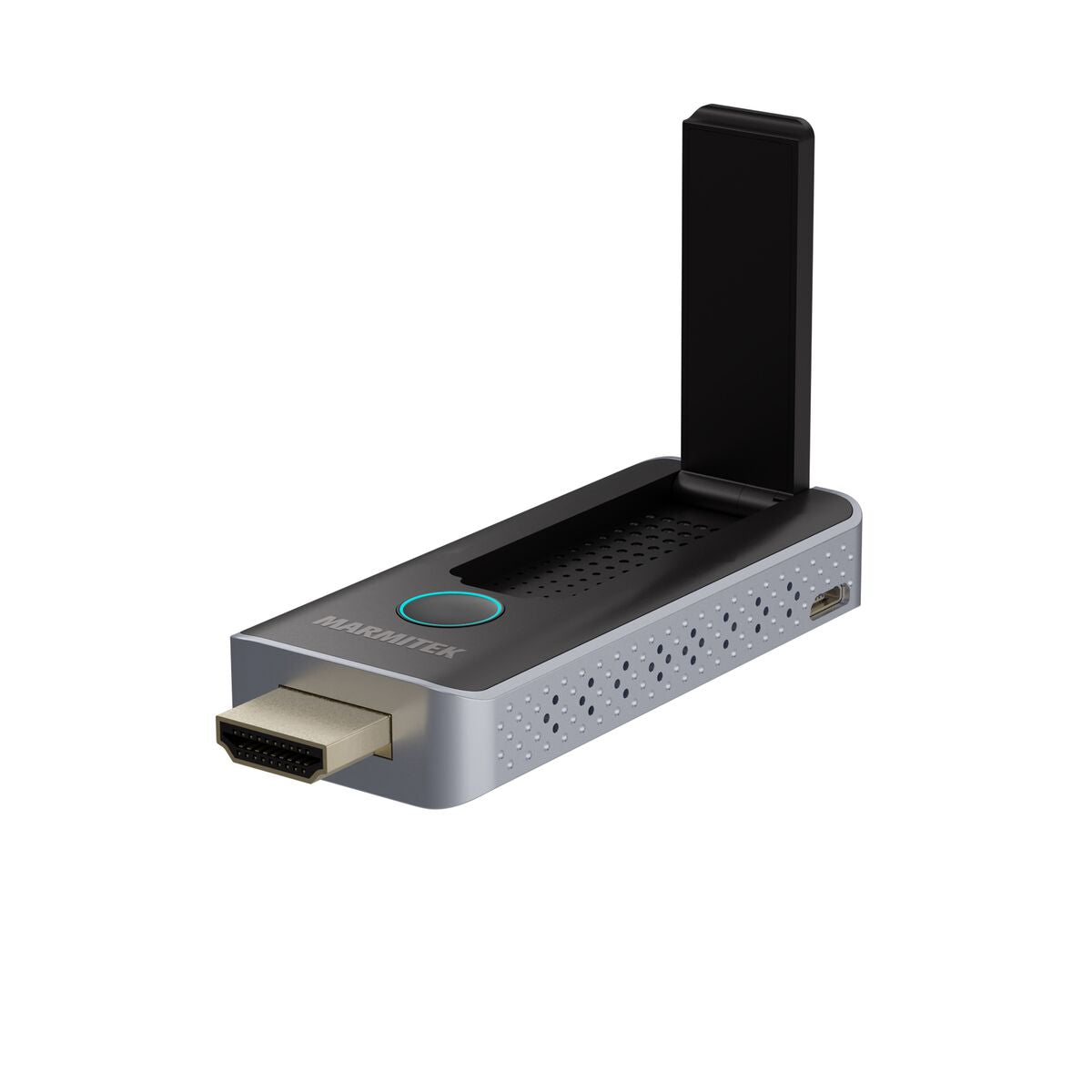
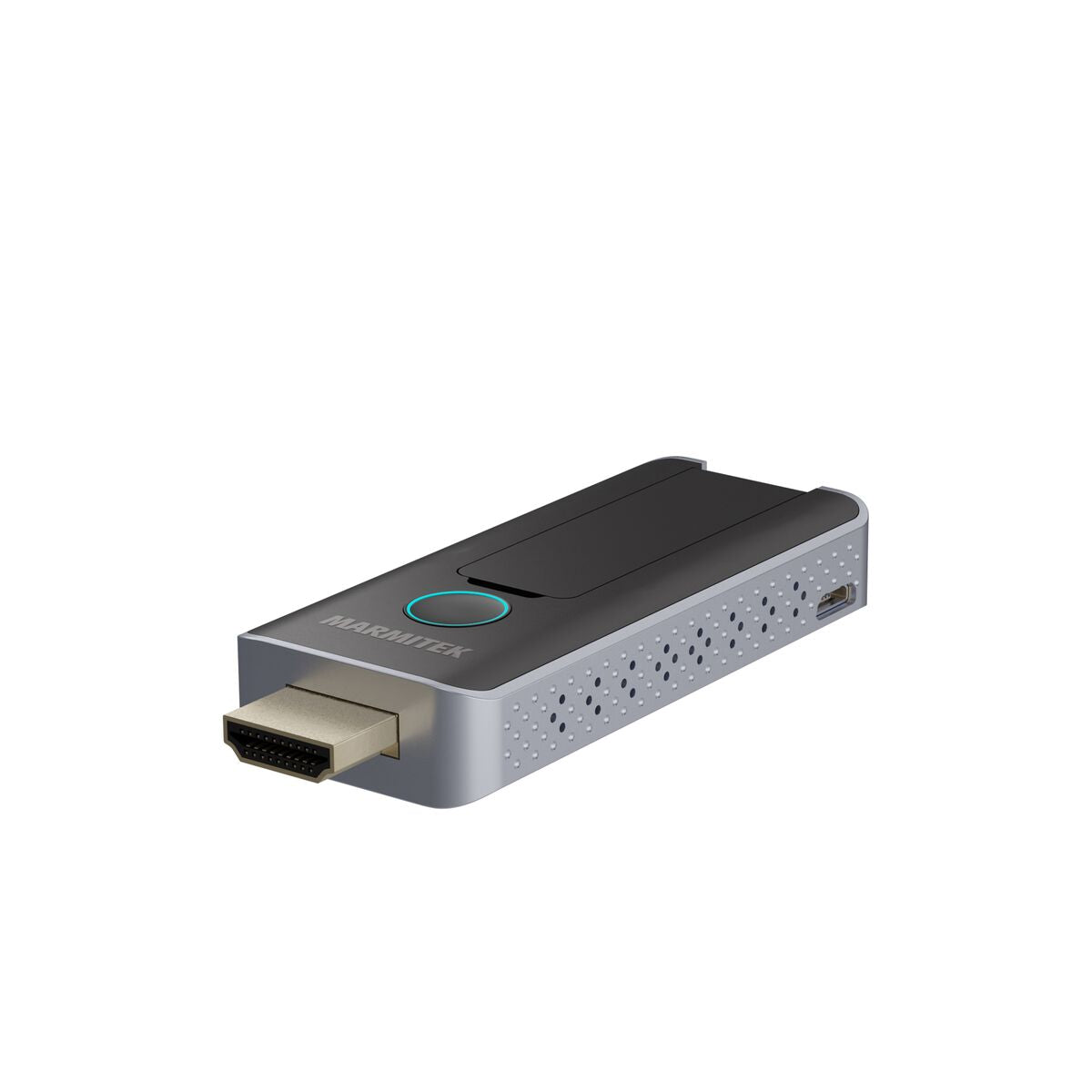
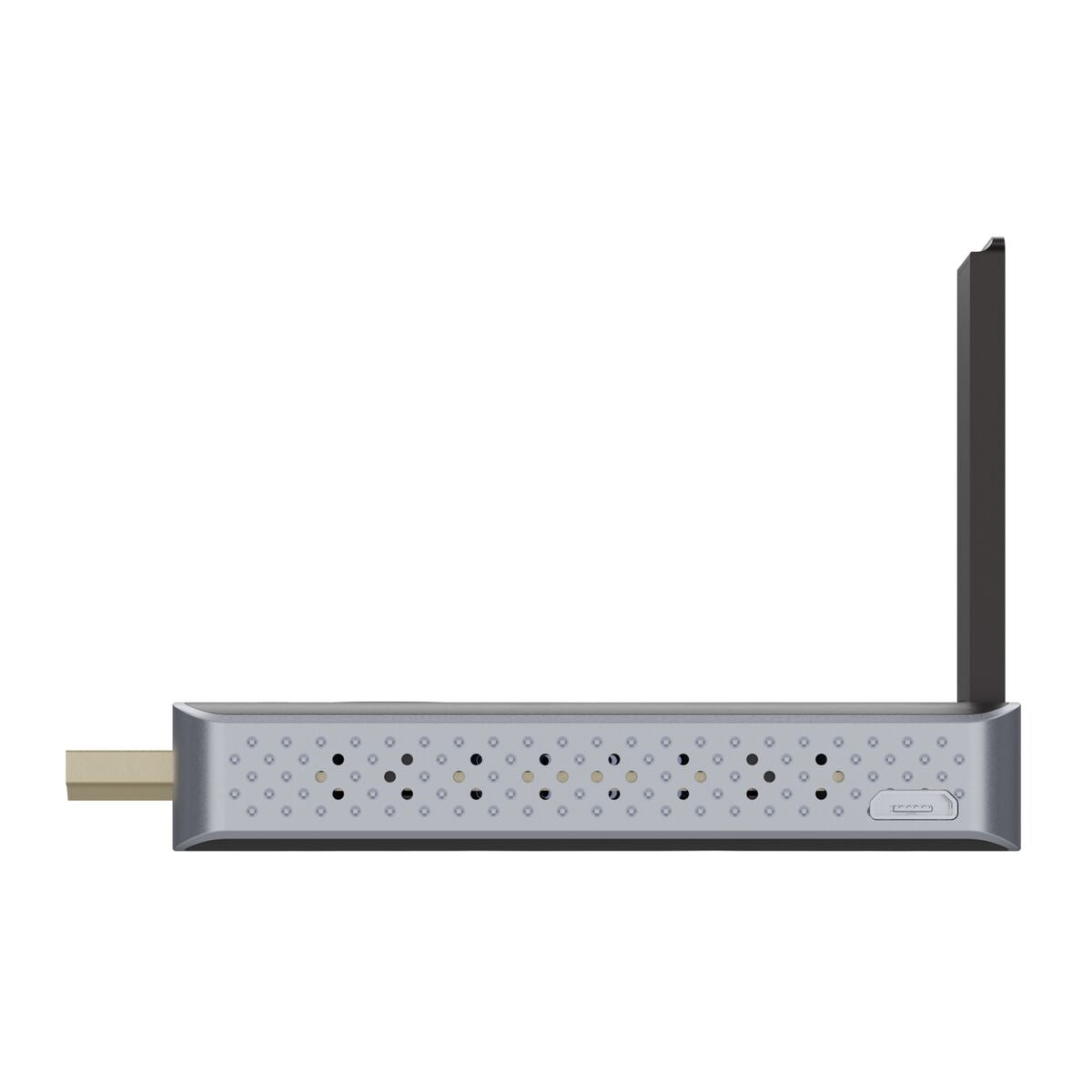
- Transmisor HDMI
- Manual de usuario
- Adaptador HDMI (macho > hembra)
- Cable micro USB
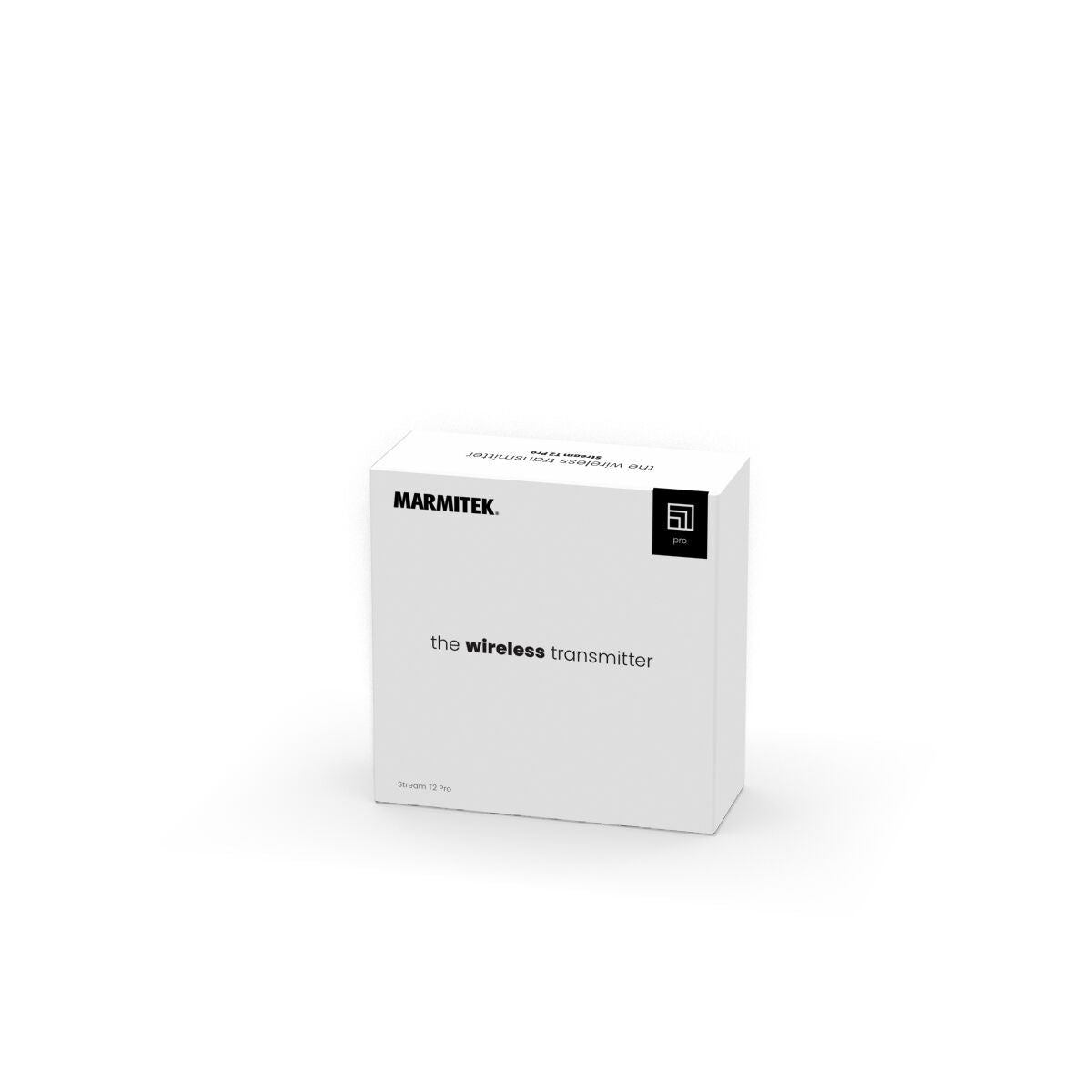
Stream T2 Pro
No se pudo cargar la disponibilidad de retiro

Descripción del Producto
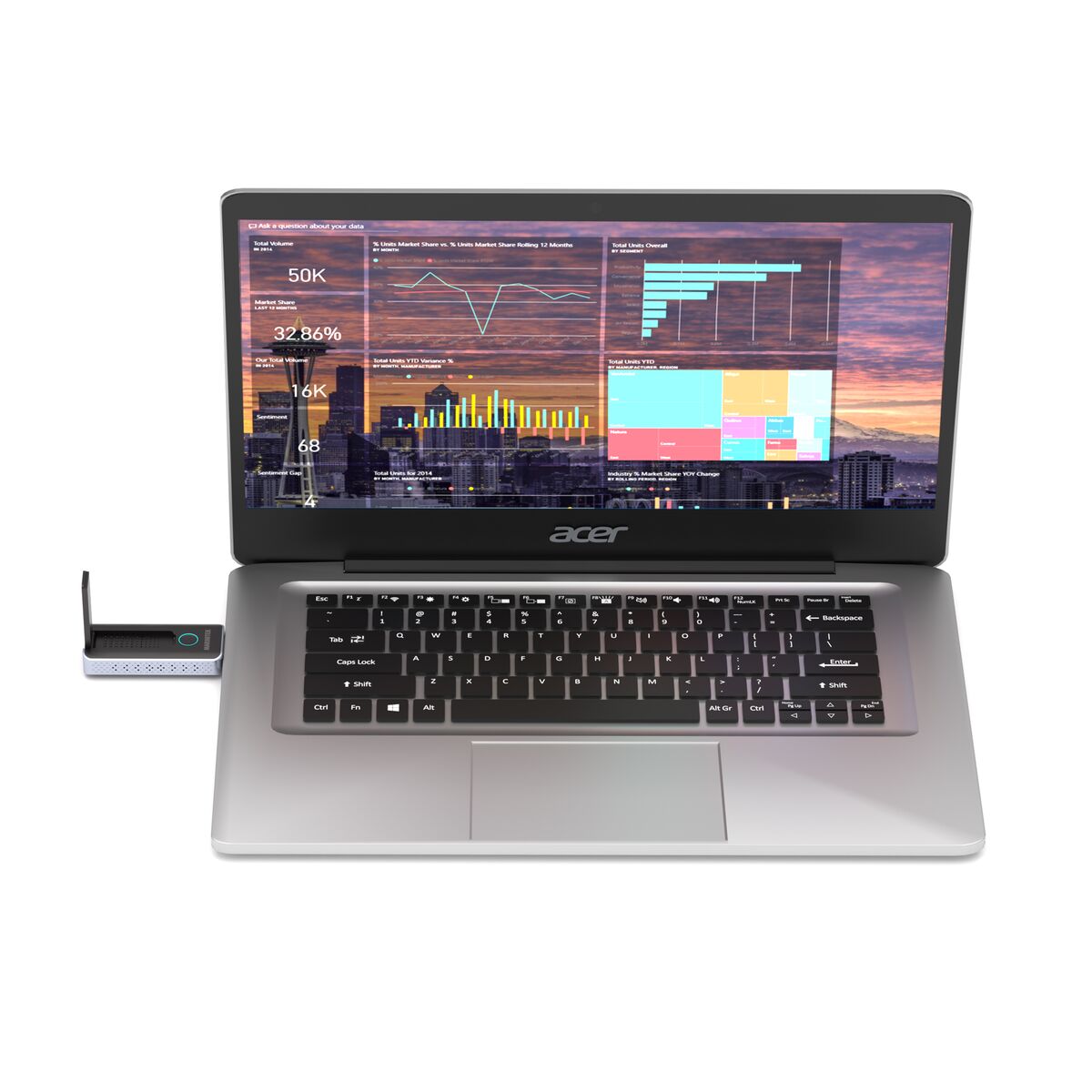
Transmisor HDMI adicional para el set Stream S2 Pro
- Para resoluciones de video hasta Full HD 1080p/60Hz.
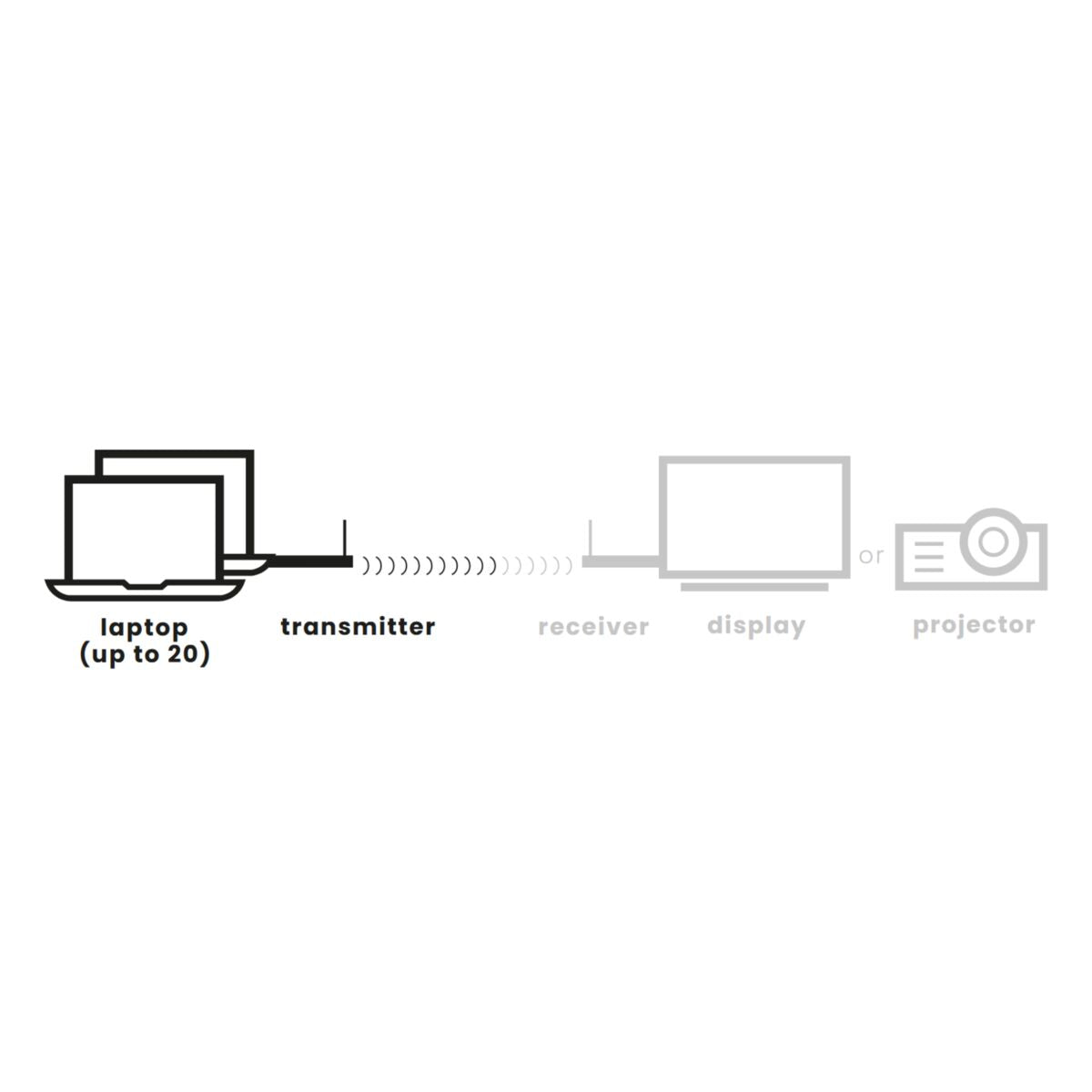
- Enchufa el receptor HDMI en la entrada HDMI de la pantalla o del proyector que se alimenta mediante un puerto USB.
- Enchufa el transmisor HDMI en la salida HDMI o en el puerto USB tipo C del portátil, MacBook o Chromebook sin tener que utilizar un extra cable de alimentación.
- Convierte el PC o portátil en centro multimedia y comparte contenido inalámbricamente en una pantalla montada en la pared o en un pie.
- Conecta hasta 20 transmisores HDMI con un receptor HDMI y cambia entre los prersentadores simplemente pulsando un botón.
- Mediante la función AirPlay o Miracast (screen mirroring) integrada puedes transmitir contenido desde el Smartphone o la Tablet (Android o Apple) al receptor.
Especificaciones técnicas
Descripción del Producto
Reseñas
Lo que dicen los clientes
Preguntas frecuentes
-
¿Cuál es la distancia máxima entre el transmisor y el receptor?
Hasta 20 metros LOS (línea de visión) -
¿Es necesario instalar controladores en mi computadora portátil?
No, no es necesario instalar nada . El Stream S1 Pro es plug-and-play y funciona nada más sacarlo de la caja. -
¿Todavía tiene que alimentar el transmisor por separado?
No, en muchos casos la computadora portátil proporcionará suficiente energía a través de la salida HDMI para alimentar el transmisor HDMI Si la salida HDMI de su computadora portátil no proporciona suficiente energía, pero también tiene un puerto USB-C, puede usar el adaptador USB-C a HDMI incluido para conectar el transmisor HDMI al puerto USB-C de su computadora portátil. Esto proporciona suficiente energía para alimentar el transmisor y admite la transmisión de imagen y audio. En caso de que su computadora portátil no tenga un puerto USB-C, puede usar el HDMI para alimentar el transmisor por separado usando el cable micro-USB suministrado. -
¿Puedo confiar en que mi contenido (confidencial) se transmitirá de forma segura, sin el riesgo de que alguien (no autorizado) pueda acceder a este contenido?
Sí, cada destinatario tiene una identificación única. A continuación, puede conectar los transmisores al receptor instalado en la sala en cuestión, para que no interfiera con los receptores de las salas adyacentes o contiguas. -
¿Hay un sistema de almacenamiento disponible donde pueda almacenar los transmisores en mi sala de reuniones?
Sí, puede usar la bandeja de almacenamiento Stream A1 Pro (se vende por separado) para esto, -
¿Puedo conectar varios transmisores al receptor al mismo tiempo, por ejemplo, si tengo una reunión con varias personas que necesitan poder presentar ?
Sí, el Stream S2 Pro admite hasta 20 transmisores. Puede cambiar fácilmente entre las diferentes computadoras portátiles con solo tocar un botón. -
¿Todavía necesito conectar transmisores adicionales al receptor?
1. Encienda el receptor y espere a que se inicie y aparezca la página de inicio en la pantalla. 2. Asegúrese de que todos los demás canales disponibles estén APAGADOS. 3. Encienda el transmisor y espere unos 15 segundos. El indicador LED cambiará de rojo estático a azul estático y Emparejamiento exitoso aparecerá en la pantalla. -
El LED de estado en la palanca del transmisor permanece rojo fijo
Esto significa que la palanca del transmisor no está recibiendo suficiente energía. No todos los puertos HDMI emiten suficiente potencia para alimentar el dispositivo. En esos casos, puede utilizar el adaptador USB-C > HDMI suministrado y conectar el dispositivo transmisor al puerto USB-C. Si no hay un puerto USB-C disponible, puede suministrar energía adicional al dispositivo transmisor conectándolo con el cable micro-USB suministrado. -
El LED de estado en el dispositivo transmisor continúa parpadeando en rojo, en lugar de azul.
Si el LED de estado parpadea en color púrpura, significa que no está recibiendo una señal de video de la computadora portátil. En este caso, es posible que su puerto USB-C no admita video. No todos los puertos USB-C admiten salida de video; esto requiere que el puerto USB-C admita DisplayPort Alt Mode o Thunderbold 3. Puede encontrar más información y una descripción general de los dispositivos compatibles en este sitio web: https://en.everybodywiki.com /Lista_de_dispositivos_con_salida_de_video_por_USB-C
¿No lo tienes claro? Estaremos encantados de ayudarte.

Productos relacionados

Radio de emergencia con manivela - Batería de litio 4500 mAh - Panel solar

Sistema de presentación HDMI inalámbrico - HDMI inalámbrico desde (varias) computadoras portátiles a la pantalla/proyector

Transmisor Bluetooth - AptX HD - AptX Low Latency

Transmisor audio inalámbrico y receptor para sonido de TV y audio digital

Receptor Bluetooth - NFC

Extractor audio HDMI 4K 120 Hz - 8K 60 Hz - 4K 60 Hz - eARC - ARC - HDMI 2.1 - HDR

IR extender - >8 ap.

Sistema de presentación inalámbrico 4K HDMI - Solución de conferencias 4K

Switch HDMI 8K 60Hz - 4K 120Hz - HDMI 2.1 - 2 entradas/1 salida

Puntero láser présentaciones - Clicker de presentación avanzado con puntero digital, zoom y función Air Mouse

Conexión de altavoces inalámbricos (anteriormente Surround Anywhere 221)

Cable HDMI inalámbrico - HDMI inalámbrico de la computadora portátil a la pantalla/proyector

Transmisor receptor audio inalambrico

HDMI matrix 4K - 4x2 Switch HDMI matrix - Switch matrix HDMI 2.0

Transmisor receptor audio inalambrico para subwoofer

Extensor HDMI 4K60 inalámbrico

Conexión de altavoces inalámbrica - Kit transmisor y receptor de audio inalámbrico


 group
group
- Al seleccionar una opción, se actualiza toda la página.
- Se abre en una nueva ventana.